

- Tham gia
- 27/3/26
- Bài viết
- 22
- Thích
- 0
- Điểm
- 1
Để bài kiểm tra vận hành chính xác và tự động hóa khâu chấm điểm, bạn cần thực hiện tuần tự theo quy trình 5 bước kỹ thuật sau:
Bước 1: Khởi tạo và kích hoạt chế độ bài kiểm tra (Quiz)
Đây là thao tác bắt buộc để mở khóa các tính năng gán điểm và thiết lập đáp án.
Bước 2: Thiết lập thông tin định danh thí sinh
Trước khi vào nội dung chuyên môn, bạn cần tạo các trường dữ liệu để xác định danh tính người thi.
 Bước 3: Soạn thảo nội dung và đa dạng hóa định dạng câu hỏi
Tùy vào mục tiêu đánh giá, bạn hãy chọn định dạng phù hợp nhất trong danh sách sau:
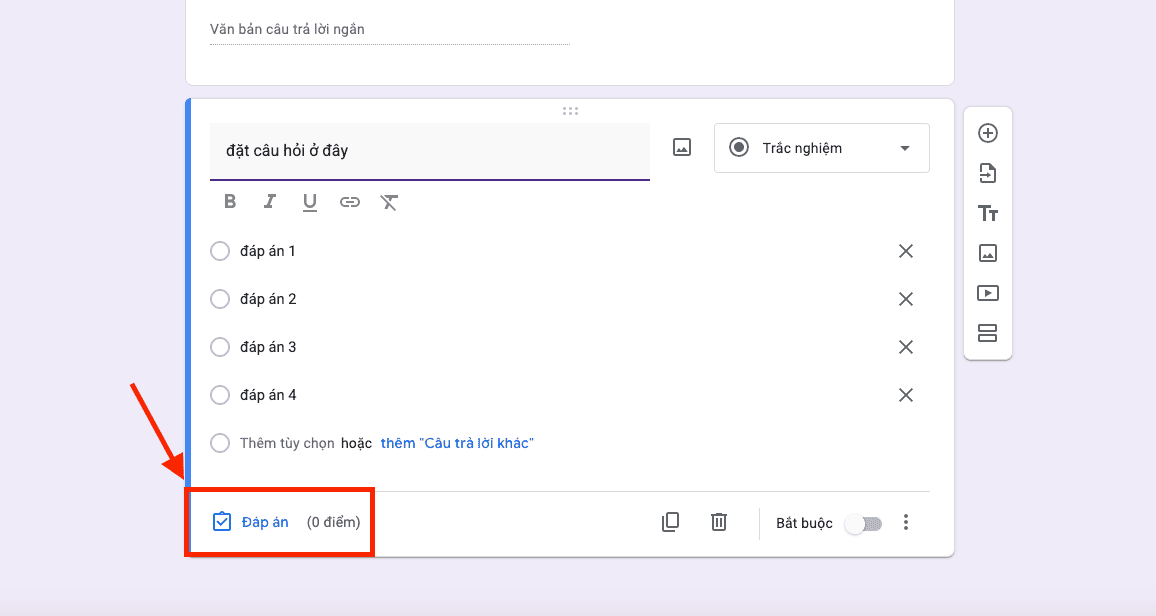
Bước 4: Thiết lập đáp án và thang điểm (Answer Key)
Đây là bước thiết lập logic để Google Forms tự động chấm điểm bài làm.
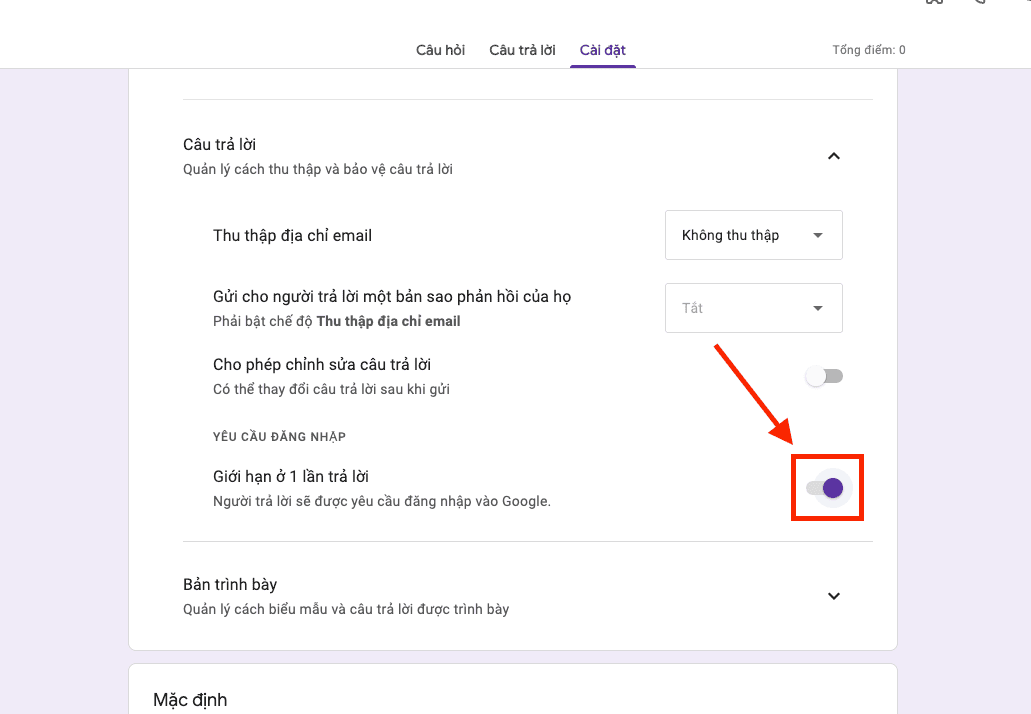
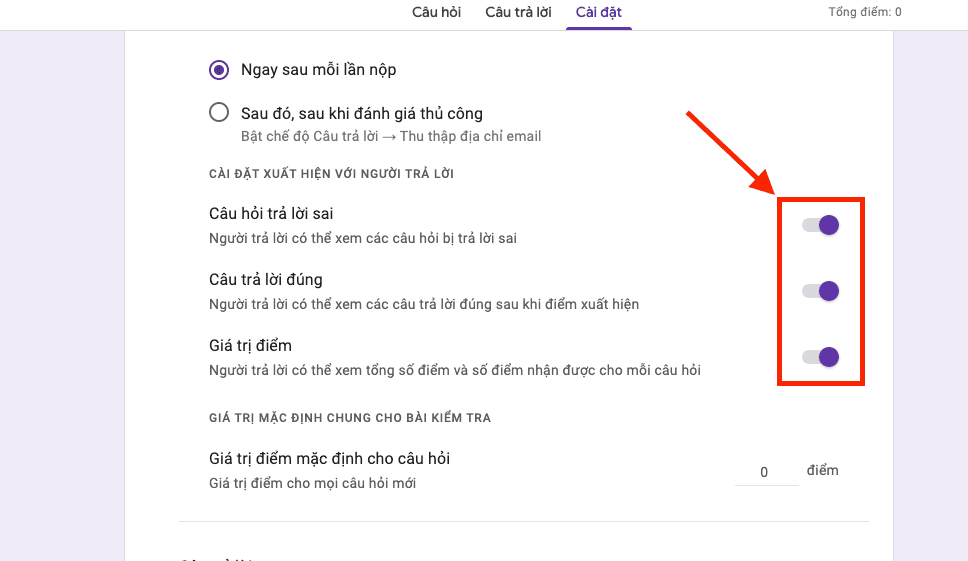
Bước 5: Cài đặt quy tắc nộp bài và chống gian lận
Để đảm bảo tính minh bạch, bạn cần cấu hình lại các tùy chọn gửi phản hồi tại thẻ Cài đặt (Settings):
*Lưu ý: Đối với môi trường doanh nghiệp chuyên nghiệp, việc quản lý các bài kiểm tra nội bộ trên nền tảng Google Workspace từ MSO sẽ cung cấp thêm tính năng Khóa trình duyệt, ngăn chặn thí sinh mở tab khác để tra cứu tài liệu khi đang làm bài.
Xem thêm các bài viết liên quan:
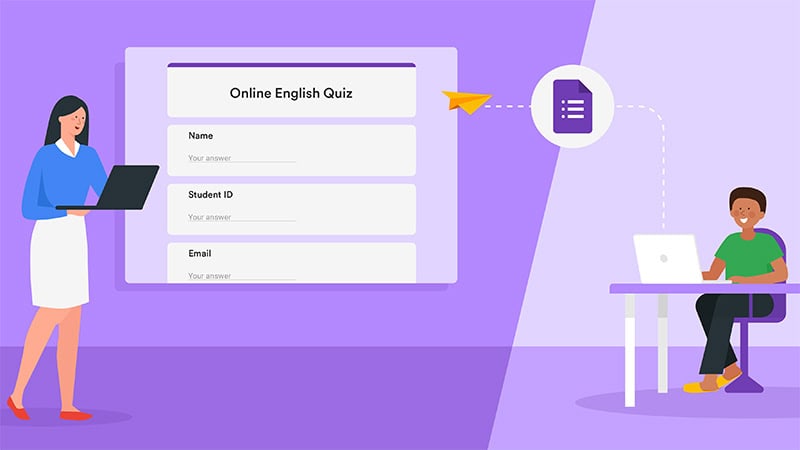
Việc áp dụng cách tạo bài kiểm tra trên Google Forms mang lại hiệu quả vượt trội trong công tác giảng dạy và đào tạo nội bộ nhờ khả năng tự động hóa toàn bộ quy trình từ thu thập đến xử lý dữ liệu.
Các câu hỏi thường gặp (FAQs)
Trong quá trình thiết lập và vận hành bài thi trực tuyến, người dùng thường gặp một số vướng mắc kỹ thuật về giới hạn thời gian và dung lượng. Dưới đây là hướng dẫn xử lý từ các chuyên gia của MSO:
Làm sao để thiết lập đồng hồ đếm ngược thời gian làm bài (ví dụ 45 phút)?
Hiện tại, Google Forms chưa tích hợp sẵn tính năng đồng hồ đếm ngược. Để thực hiện điều này, bạn bắt buộc phải cài đặt các tiện ích bổ sung (Add-ons) từ Google Workspace Marketplace như: Form Timer, Extended Forms hoặc Timify.me. các công cụ này cho phép thiết lập thời gian bắt đầu, kết thúc và tự động khóa biểu mẫu ngay khi hết giờ làm bài.
Có thể chèn các công thức toán học hoặc hóa học phức tạp vào đề thi không?
Google Forms chưa hỗ trợ trình soạn thảo công thức trực tiếp (LaTeX). Phương pháp tối ưu nhất là bạn soạn thảo công thức trên các phần mềm chuyên dụng (Word, MathType), sau đó chụp ảnh màn hình và sử dụng biểu tượng Chèn hình ảnh ngay tại nội dung câu hỏi hoặc các phương án đáp án để thí sinh quan sát.
Tại sao hệ thống báo lỗi không thể nộp bài đối với các câu hỏi có yêu cầu tải tệp lên?
Lỗi này thường do tổng dung lượng tệp tin của tất cả thí sinh đã vượt quá giới hạn lưu trữ mặc định của biểu mẫu (thường là 1GB). Bạn cần truy cập vào Cài đặt -> Câu trả lời, tìm mục Giới hạn tổng dung lượng cho tất cả tệp được tải lên và nâng giới hạn này lên 10GB hoặc 100GB để đảm bảo kỳ thi diễn ra thông suốt.
Thí sinh có thể làm bài kiểm tra trên Google Forms nếu không có tài khoản Gmail không?
Nếu bạn bật tính năng "Giới hạn ở 1 lần trả lời" hoặc "Thu thập địa chỉ Email", thí sinh bắt buộc phải đăng nhập tài khoản Google để làm bài. Điều này giúp quản trị viên kiểm soát chính xác danh tính và ngăn chặn tình trạng một người làm bài nhiều lần.
Tổng kết
Làm chủ cách tạo bài kiểm tra trên Google Forms không chỉ giúp bạn số hóa quy trình khảo sát kiến thức mà còn chuyên nghiệp hóa cách thức quản lý dữ liệu thí sinh. Bằng cách kết hợp linh hoạt giữa các định dạng câu hỏi, thiết lập đáp án tự động và các tùy chọn bảo mật nâng cao, bạn hoàn toàn có thể tạo ra những kỳ thi trực tuyến minh bạch, hiệu quả và chính xác tuyệt đối. Hy vọng bài hướng dẫn chi tiết này đã cung cấp đầy đủ kỹ thuật để bạn thực hiện thành công bài kiểm tra của mình.
---------------------------------------------------------
Fanpage: MSO.vn - Microsoft 365 Việt Nam
Hotline: 024.9999.7777
Bước 1: Khởi tạo và kích hoạt chế độ bài kiểm tra (Quiz)
Đây là thao tác bắt buộc để mở khóa các tính năng gán điểm và thiết lập đáp án.
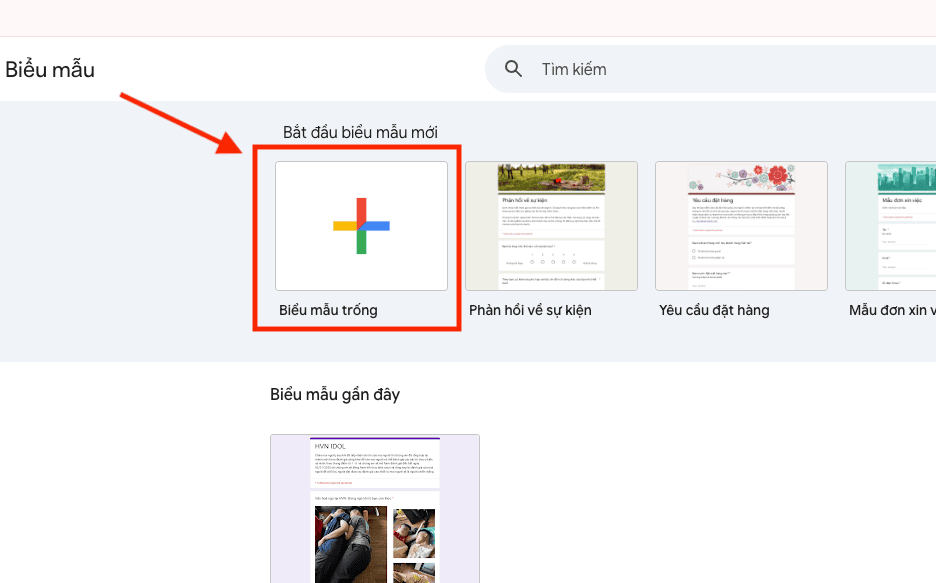
- Truy cập Google Formss (forms.google.com) -> Chọn biểu mẫu trống (Blank)
- Trên thanh menu, chọn thẻ Cài đặt (Settings).
- Tìm mục Đặt làm bài kiểm tra (Make this a quiz) và gạt thanh công tắc sang Bật. Hệ thống sẽ ngay lập tức cho phép bạn thiết lập giá trị điểm cho từng câu hỏi.
Bước 2: Thiết lập thông tin định danh thí sinh
Trước khi vào nội dung chuyên môn, bạn cần tạo các trường dữ liệu để xác định danh tính người thi.
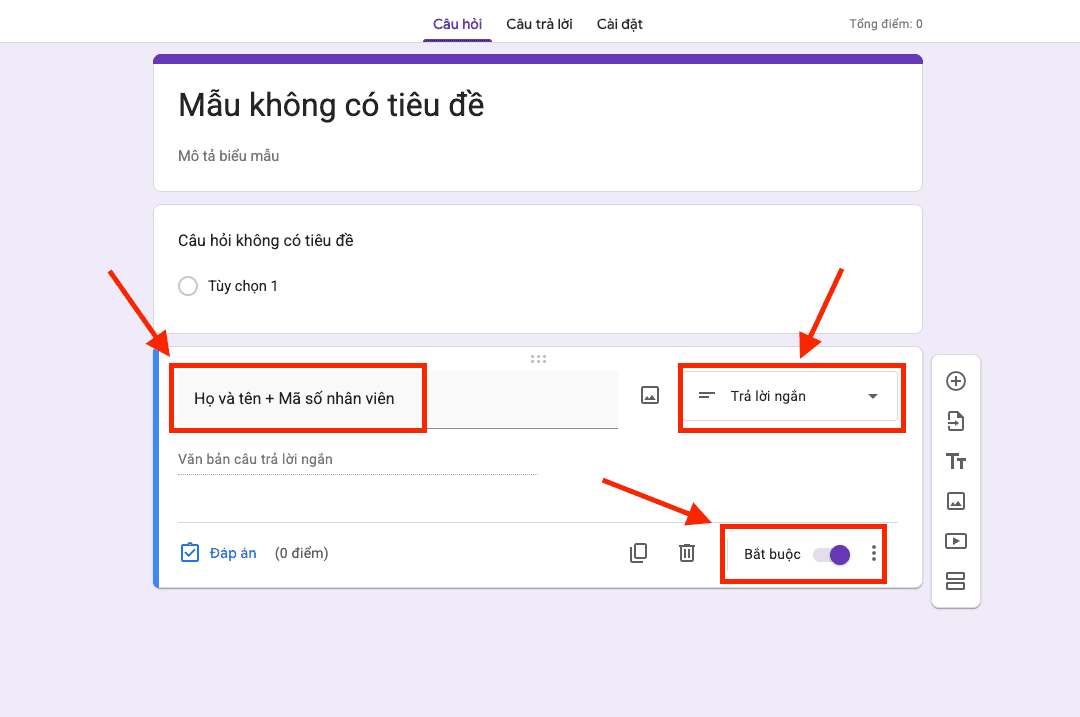
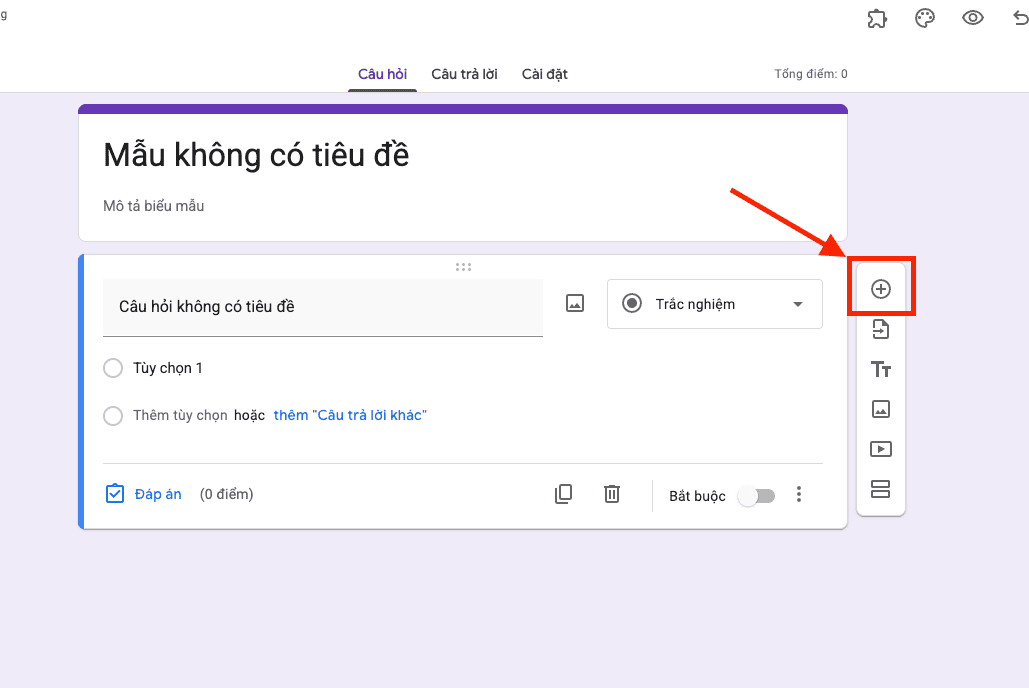
- Nhấn nút (+) ở thanh công cụ bên phải để thêm câu hỏi.
- Nhập tiêu đề: "Họ và tên", "Mã số nhân viên/Học sinh".
- Chọn định dạng: Trả lời ngắn (Short answer).
- Bật tính năng Bắt buộc (Required) để đảm bảo thí sinh không thể nộp bài nếu thiếu thông tin này.
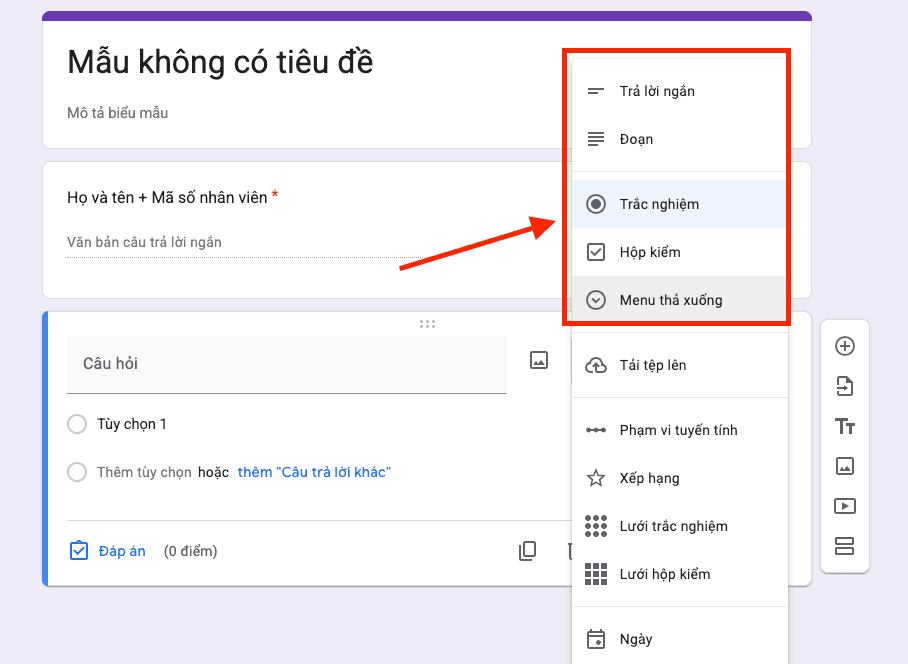
Tùy vào mục tiêu đánh giá, bạn hãy chọn định dạng phù hợp nhất trong danh sách sau:
- Trắc nghiệm (Multiple choice): Thí sinh chỉ chọn 1 đáp án duy nhất. Phù hợp cho các câu hỏi mang tính định nghĩa.
- Hộp kiểm (Checkboxes): Thí sinh chọn nhiều đáp án đúng. Kỹ thuật này giúp tăng độ khó, yêu cầu thí sinh nắm vững kiến thức đa chiều.
- Menu thả xuống (Dropdown): Tối ưu không gian đề thi khi có danh sách lựa chọn dài.
- Tải tệp lên (File upload): Dành cho các bài thi yêu cầu nộp bản vẽ, sơ đồ hoặc bài luận viết tay.
Bước 4: Thiết lập đáp án và thang điểm (Answer Key)
Đây là bước thiết lập logic để Google Forms tự động chấm điểm bài làm.
- Nhấn vào dòng chữ xanh Đáp án (Answer key) dưới mỗi câu hỏi.
- Tích chọn (các) phương án đúng (phương án sẽ hiển thị dấu tích xanh).
- Nhập số điểm tương ứng tại ô Điểm (Points) ở góc trên bên phải câu hỏi.
- Sử dụng tính năng Thêm phản hồi cho câu trả lời để cung cấp lời giải chi tiết, giúp thí sinh tự ôn tập ngay sau khi nộp bài.
Bước 5: Cài đặt quy tắc nộp bài và chống gian lận
Để đảm bảo tính minh bạch, bạn cần cấu hình lại các tùy chọn gửi phản hồi tại thẻ Cài đặt (Settings):
- Giới hạn ở 1 lần trả lời: Yêu cầu thí sinh đăng nhập để đảm bảo mỗi người chỉ làm bài một lần duy nhất
- Xáo trộn thứ tự câu hỏi: (Trong mục Bản trình bày) Giúp mỗi thí sinh nhận được một bộ đề khác nhau về thứ tự, hạn chế việc trao đổi đáp án.
- Quản lý công bố điểm: Chọn "Ngay sau mỗi lần gửi" để thí sinh xem điểm tức thì hoặc "Sau đó, sau khi xem xét thủ công" đối với các kỳ thi có phần tự luận.
*Lưu ý: Đối với môi trường doanh nghiệp chuyên nghiệp, việc quản lý các bài kiểm tra nội bộ trên nền tảng Google Workspace từ MSO sẽ cung cấp thêm tính năng Khóa trình duyệt, ngăn chặn thí sinh mở tab khác để tra cứu tài liệu khi đang làm bài.
Xem thêm các bài viết liên quan:
- Cách tạo Quizizz từ file Word tự động bằng AI cực nhanh 2026
- Cách tạo trắc nghiệm Online từ file Word cực đơn giản ai cũng làm được
Việc áp dụng cách tạo bài kiểm tra trên Google Forms mang lại hiệu quả vượt trội trong công tác giảng dạy và đào tạo nội bộ nhờ khả năng tự động hóa toàn bộ quy trình từ thu thập đến xử lý dữ liệu.
- Tự động hóa chấm điểm chính xác: Hệ thống tự đối soát bài làm của thí sinh với đáp án mẫu, trả kết quả chính xác 100% ngay sau khi nộp bài. Điều này giúp loại bỏ hoàn toàn các sai sót chủ quan và áp lực công việc trong quá trình chấm thủ công.
- Đa dạng hóa hình thức đánh giá: Công cụ cung cấp đầy đủ các loại câu hỏi từ trắc nghiệm đơn, hộp kiểm nhiều lựa chọn đến dạng tự luận cho phép tải tệp tin bài làm (.pdf, .jpg, .docx). Kỹ thuật này đáp ứng mọi nhu cầu từ kiểm tra lý thuyết đến đánh giá kỹ năng thực hành chuyên sâu.
- Tối ưu hóa nguồn lực và chi phí: Toàn bộ kỳ thi diễn ra trên nền tảng đám mây, giúp doanh nghiệp và trường học tiết kiệm tối đa chi phí in ấn, văn phòng phẩm và không gian tổ chức thi tập trung. Người dùng có thể thực hiện bài thi ở bất cứ đâu chỉ với thiết bị có kết nối Internet.
- Phản hồi kết quả và giải thích tức thì: Thí sinh có thể biết ngay điểm số và xem lời giải thích chi tiết cho từng câu hỏi sau khi hoàn thành. Tính năng này giúp tăng hiệu quả học tập, giúp người thi nhận diện lỗ hổng kiến thức và điều chỉnh ngay lập tức
Các câu hỏi thường gặp (FAQs)
Trong quá trình thiết lập và vận hành bài thi trực tuyến, người dùng thường gặp một số vướng mắc kỹ thuật về giới hạn thời gian và dung lượng. Dưới đây là hướng dẫn xử lý từ các chuyên gia của MSO:
Làm sao để thiết lập đồng hồ đếm ngược thời gian làm bài (ví dụ 45 phút)?
Hiện tại, Google Forms chưa tích hợp sẵn tính năng đồng hồ đếm ngược. Để thực hiện điều này, bạn bắt buộc phải cài đặt các tiện ích bổ sung (Add-ons) từ Google Workspace Marketplace như: Form Timer, Extended Forms hoặc Timify.me. các công cụ này cho phép thiết lập thời gian bắt đầu, kết thúc và tự động khóa biểu mẫu ngay khi hết giờ làm bài.
Có thể chèn các công thức toán học hoặc hóa học phức tạp vào đề thi không?
Google Forms chưa hỗ trợ trình soạn thảo công thức trực tiếp (LaTeX). Phương pháp tối ưu nhất là bạn soạn thảo công thức trên các phần mềm chuyên dụng (Word, MathType), sau đó chụp ảnh màn hình và sử dụng biểu tượng Chèn hình ảnh ngay tại nội dung câu hỏi hoặc các phương án đáp án để thí sinh quan sát.
Tại sao hệ thống báo lỗi không thể nộp bài đối với các câu hỏi có yêu cầu tải tệp lên?
Lỗi này thường do tổng dung lượng tệp tin của tất cả thí sinh đã vượt quá giới hạn lưu trữ mặc định của biểu mẫu (thường là 1GB). Bạn cần truy cập vào Cài đặt -> Câu trả lời, tìm mục Giới hạn tổng dung lượng cho tất cả tệp được tải lên và nâng giới hạn này lên 10GB hoặc 100GB để đảm bảo kỳ thi diễn ra thông suốt.
Thí sinh có thể làm bài kiểm tra trên Google Forms nếu không có tài khoản Gmail không?
Nếu bạn bật tính năng "Giới hạn ở 1 lần trả lời" hoặc "Thu thập địa chỉ Email", thí sinh bắt buộc phải đăng nhập tài khoản Google để làm bài. Điều này giúp quản trị viên kiểm soát chính xác danh tính và ngăn chặn tình trạng một người làm bài nhiều lần.
Tổng kết
Làm chủ cách tạo bài kiểm tra trên Google Forms không chỉ giúp bạn số hóa quy trình khảo sát kiến thức mà còn chuyên nghiệp hóa cách thức quản lý dữ liệu thí sinh. Bằng cách kết hợp linh hoạt giữa các định dạng câu hỏi, thiết lập đáp án tự động và các tùy chọn bảo mật nâng cao, bạn hoàn toàn có thể tạo ra những kỳ thi trực tuyến minh bạch, hiệu quả và chính xác tuyệt đối. Hy vọng bài hướng dẫn chi tiết này đã cung cấp đầy đủ kỹ thuật để bạn thực hiện thành công bài kiểm tra của mình.
---------------------------------------------------------
Fanpage: MSO.vn - Microsoft 365 Việt Nam
Hotline: 024.9999.7777