

- Tham gia
- 3/4/25
- Bài viết
- 403
- Thích
- 2
- Điểm
- 18
1. Tại sao cần hiện thanh công cụ trong Word
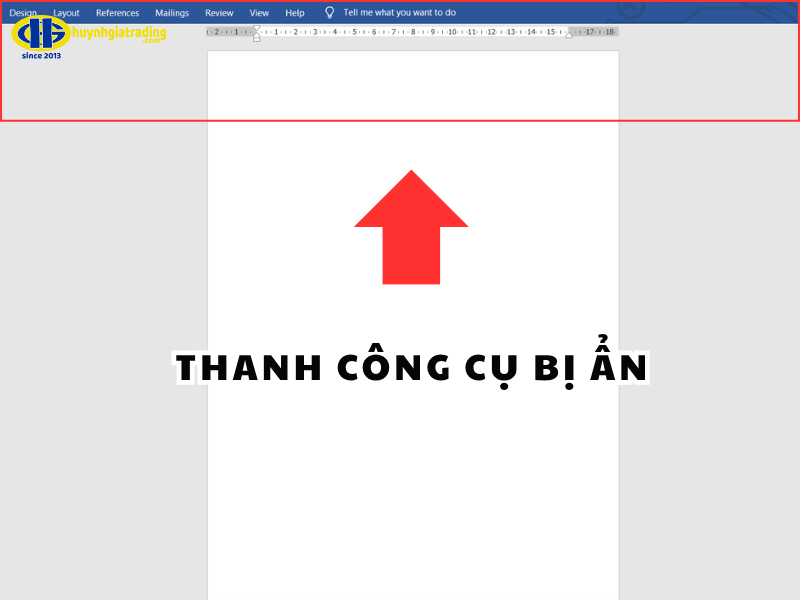
Thanh công cụ trong Word là công cụ giúp bạn truy cập nhanh các lệnh soạn thảo, định dạng văn bản, chèn hình ảnh và bảng biểu. Khi thanh công cụ bị ẩn, thao tác sẽ trở nên khó khăn và mất nhiều thời gian. Biết cách hiện thanh công cụ trong Word giúp bạn thao tác nhanh hơn và làm việc hiệu quả hơn. Đây là kỹ năng cơ bản nhưng rất quan trọng với tất cả người dùng Word, đặc biệt là người mới.
2. Cách hiển thị thanh công cụ trong Word bằng Ribbon
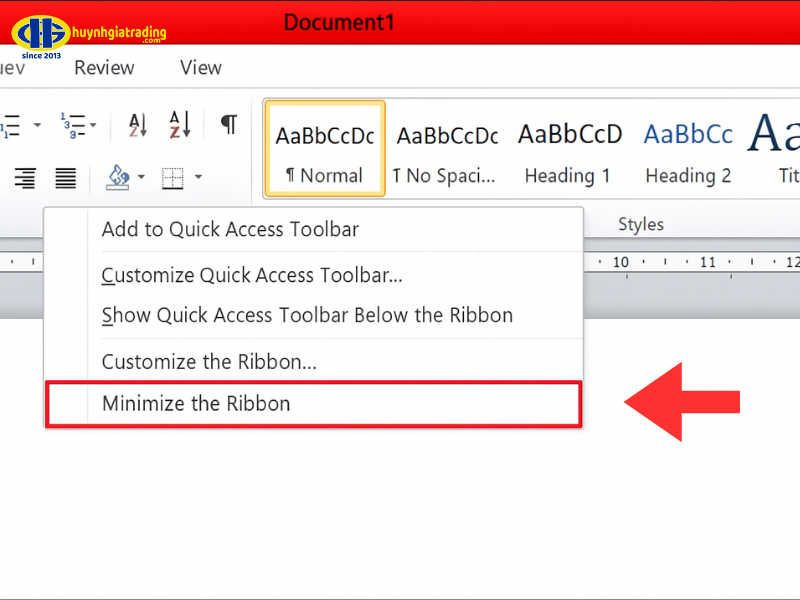
Một trong những cách đơn giản nhất để hiện thanh công cụ trong Word là sử dụng Ribbon. Bạn có thể nhấn vào biểu tượng mũi tên ở góc trên bên phải hoặc tổ hợp phím Ctrl + F1. Ngoài ra, vào thẻ “View” và chọn “Ribbon” cũng giúp thanh công cụ xuất hiện ngay lập tức. Khi thanh công cụ hiển thị, bạn có thể truy cập tất cả tính năng mà không cần tìm kiếm mất thời gian.
 3. Tùy chỉnh thanh công cụ để thao tác nhanh hơn
Word cho phép thêm hoặc loại bỏ các lệnh thường dùng trên thanh công cụ để phù hợp với nhu cầu cá nhân. Nắm vững cách hiển thị thanh công cụ trong Word cùng với tùy chỉnh sẽ giúp thao tác nhanh chóng và thuận tiện. Bạn có thể sắp xếp các lệnh theo thứ tự ưu tiên để dễ dàng thao tác. Điều này đặc biệt hữu ích khi làm việc với các văn bản dài hoặc nhiều nội dung phức tạp.
4. Một số lưu ý khi thao tác hiện thanh công cụ trong Word
Khi thực hiện cách hiện thanh công cụ trong Word, bạn nên đảm bảo lưu các thay đổi trong file. Một số phiên bản Word tự động ẩn thanh công cụ khi thay đổi chế độ hiển thị hoặc kích thước cửa sổ. Bạn cần kiểm tra trong “Options” để thanh công cụ luôn hiển thị đúng mong muốn. Thực hiện đúng các bước này sẽ giúp bạn thao tác liên tục và hiệu quả hơn.
Kết luận
Hiểu rõ cách hiển thị thanh công cụ trong word giúp thao tác nhanh và chính xác hơn. Thanh công cụ là công cụ hỗ trợ truy cập mọi tính năng Word dễ dàng, tiết kiệm thời gian. Chỉ vài bước đơn giản là bạn đã có thể hiển thị và tùy chỉnh thanh công cụ theo ý muốn. Hãy áp dụng hướng dẫn này để trải nghiệm Word thuận tiện và chuyên nghiệp.
Xem thêm thông tin khác tại: Huỳnh Gia Trading
Thanh công cụ trong Word là công cụ giúp bạn truy cập nhanh các lệnh soạn thảo, định dạng văn bản, chèn hình ảnh và bảng biểu. Khi thanh công cụ bị ẩn, thao tác sẽ trở nên khó khăn và mất nhiều thời gian. Biết cách hiện thanh công cụ trong Word giúp bạn thao tác nhanh hơn và làm việc hiệu quả hơn. Đây là kỹ năng cơ bản nhưng rất quan trọng với tất cả người dùng Word, đặc biệt là người mới.
2. Cách hiển thị thanh công cụ trong Word bằng Ribbon
Một trong những cách đơn giản nhất để hiện thanh công cụ trong Word là sử dụng Ribbon. Bạn có thể nhấn vào biểu tượng mũi tên ở góc trên bên phải hoặc tổ hợp phím Ctrl + F1. Ngoài ra, vào thẻ “View” và chọn “Ribbon” cũng giúp thanh công cụ xuất hiện ngay lập tức. Khi thanh công cụ hiển thị, bạn có thể truy cập tất cả tính năng mà không cần tìm kiếm mất thời gian.
Word cho phép thêm hoặc loại bỏ các lệnh thường dùng trên thanh công cụ để phù hợp với nhu cầu cá nhân. Nắm vững cách hiển thị thanh công cụ trong Word cùng với tùy chỉnh sẽ giúp thao tác nhanh chóng và thuận tiện. Bạn có thể sắp xếp các lệnh theo thứ tự ưu tiên để dễ dàng thao tác. Điều này đặc biệt hữu ích khi làm việc với các văn bản dài hoặc nhiều nội dung phức tạp.
4. Một số lưu ý khi thao tác hiện thanh công cụ trong Word
Khi thực hiện cách hiện thanh công cụ trong Word, bạn nên đảm bảo lưu các thay đổi trong file. Một số phiên bản Word tự động ẩn thanh công cụ khi thay đổi chế độ hiển thị hoặc kích thước cửa sổ. Bạn cần kiểm tra trong “Options” để thanh công cụ luôn hiển thị đúng mong muốn. Thực hiện đúng các bước này sẽ giúp bạn thao tác liên tục và hiệu quả hơn.
Kết luận
Hiểu rõ cách hiển thị thanh công cụ trong word giúp thao tác nhanh và chính xác hơn. Thanh công cụ là công cụ hỗ trợ truy cập mọi tính năng Word dễ dàng, tiết kiệm thời gian. Chỉ vài bước đơn giản là bạn đã có thể hiển thị và tùy chỉnh thanh công cụ theo ý muốn. Hãy áp dụng hướng dẫn này để trải nghiệm Word thuận tiện và chuyên nghiệp.
Xem thêm thông tin khác tại: Huỳnh Gia Trading