

- Tham gia
- 3/4/25
- Bài viết
- 403
- Thích
- 2
- Điểm
- 18
1. Khi nào cần reset máy in
Máy in in mờ, sai màu hoặc in trắng trang là những dấu hiệu điển hình cần reset. Ngoài ra, máy báo lỗi cartridge hoặc phần mềm cũng là tín hiệu cho thấy bộ nhớ tạm cần xóa. Việc reset máy in giúp khôi phục cài đặt gốc, loại bỏ lỗi phần mềm và bộ nhớ đệm. Nhờ đó, máy hoạt động ổn định, chất lượng in tốt hơn và hạn chế sự cố lặp lại.
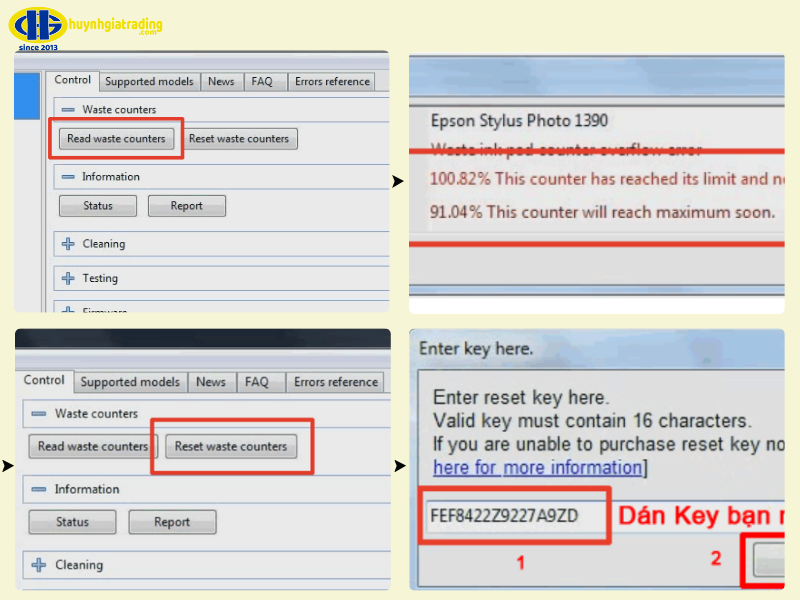 2. Chuẩn bị trước khi tiến hành cách reset máy in
Trước khi reset, tắt máy in và rút nguồn điện để đảm bảo an toàn. Kiểm tra mực, cartridge và các kết nối giữa máy in và máy tính. Nếu máy dùng mạng, hãy lưu lại thông tin IP và driver để nhập lại sau khi reset. Ngoài ra, in hoặc lưu các lệnh in đang chờ để tránh mất dữ liệu quan trọng trong quá trình reset máy in.
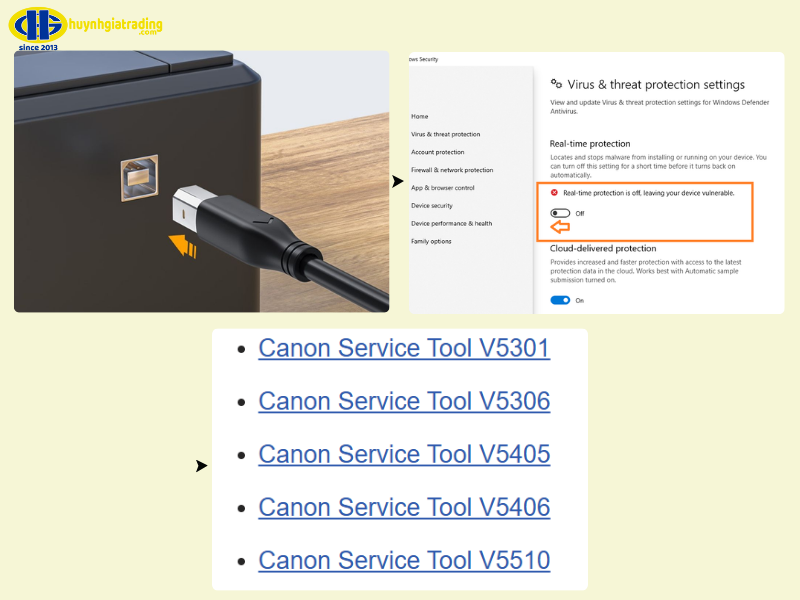 3. Các bước thực hiện cách reset máy in
Bật máy in trở lại sau khi rút nguồn khoảng 30 giây. Truy cập menu “Settings” hoặc “Maintenance”, chọn “Reset” hoặc “Restore Defaults”. Xác nhận lựa chọn để máy tiến hành reset máy in. Một số dòng máy có nút reset vật lý, bạn chỉ cần nhấn và giữ theo hướng dẫn của nhà sản xuất. Sau khi hoàn tất, máy sẽ tự khởi động lại và trở về trạng thái mặc định.

4. Kiểm tra máy in sau khi reset lại
In thử một trang test để kiểm tra chất lượng in. Kiểm tra màu sắc, khổ giấy và các thiết lập khác để đảm bảo mọi thứ đúng nhu cầu sử dụng. Nếu máy in kết nối mạng, nhập lại thông tin để máy hoạt động bình thường. Khi mọi thứ ổn định, máy đã sẵn sàng cho các công việc in tiếp theo mà không gặp trục trặc.
Kết luận
Hiểu cách reset lại máy in giúp bạn khắc phục nhiều sự cố phổ biến mà không cần đến thợ. Thao tác đơn giản nhưng mang lại hiệu quả lâu dài, giúp duy trì chất lượng và tuổi thọ của máy. Khi biết cách reset máy in, bạn có thể chủ động xử lý sự cố nhanh chóng. Hãy lưu lại hướng dẫn này để áp dụng cách reset lại máy in bất cứ khi nào cần.
Xem thêm thông tin khác tại: Huỳnh Gia Trading
Máy in in mờ, sai màu hoặc in trắng trang là những dấu hiệu điển hình cần reset. Ngoài ra, máy báo lỗi cartridge hoặc phần mềm cũng là tín hiệu cho thấy bộ nhớ tạm cần xóa. Việc reset máy in giúp khôi phục cài đặt gốc, loại bỏ lỗi phần mềm và bộ nhớ đệm. Nhờ đó, máy hoạt động ổn định, chất lượng in tốt hơn và hạn chế sự cố lặp lại.
Trước khi reset, tắt máy in và rút nguồn điện để đảm bảo an toàn. Kiểm tra mực, cartridge và các kết nối giữa máy in và máy tính. Nếu máy dùng mạng, hãy lưu lại thông tin IP và driver để nhập lại sau khi reset. Ngoài ra, in hoặc lưu các lệnh in đang chờ để tránh mất dữ liệu quan trọng trong quá trình reset máy in.
Bật máy in trở lại sau khi rút nguồn khoảng 30 giây. Truy cập menu “Settings” hoặc “Maintenance”, chọn “Reset” hoặc “Restore Defaults”. Xác nhận lựa chọn để máy tiến hành reset máy in. Một số dòng máy có nút reset vật lý, bạn chỉ cần nhấn và giữ theo hướng dẫn của nhà sản xuất. Sau khi hoàn tất, máy sẽ tự khởi động lại và trở về trạng thái mặc định.
4. Kiểm tra máy in sau khi reset lại
In thử một trang test để kiểm tra chất lượng in. Kiểm tra màu sắc, khổ giấy và các thiết lập khác để đảm bảo mọi thứ đúng nhu cầu sử dụng. Nếu máy in kết nối mạng, nhập lại thông tin để máy hoạt động bình thường. Khi mọi thứ ổn định, máy đã sẵn sàng cho các công việc in tiếp theo mà không gặp trục trặc.
Kết luận
Hiểu cách reset lại máy in giúp bạn khắc phục nhiều sự cố phổ biến mà không cần đến thợ. Thao tác đơn giản nhưng mang lại hiệu quả lâu dài, giúp duy trì chất lượng và tuổi thọ của máy. Khi biết cách reset máy in, bạn có thể chủ động xử lý sự cố nhanh chóng. Hãy lưu lại hướng dẫn này để áp dụng cách reset lại máy in bất cứ khi nào cần.
Xem thêm thông tin khác tại: Huỳnh Gia Trading