

- Tham gia
- 3/4/25
- Bài viết
- 403
- Thích
- 2
- Điểm
- 18
Trong các tài liệu dài như báo cáo khoa học, luận văn hay giáo trình, mục lục là công cụ quan trọng giúp người đọc nhanh chóng nắm bắt cấu trúc nội dung và tìm kiếm thông tin cần thiết. Tạo mục lục thủ công không chỉ tốn thời gian mà còn dễ dẫn đến sai sót, đặc biệt khi số trang thay đổi nhiều lần. Việc áp dụng cách tạo mục lục tự đông trong Word 2021 sẽ giúp bạn tiết kiệm thời gian, đảm bảo tính chính xác và nâng cao tính chuyên nghiệp cho văn bản. Bài viết này hướng dẫn chi tiết từng bước từ cơ bản đến nâng cao, kèm theo mẹo giúp mục lục đẹp mắt, gọn gàng và dễ sử dụng.
Tại sao nên tạo mục lục tự động trong Word 2021 cho báo cáo và luận văn
Sử dụng cách tạo mục lục tự đông trong Word 2021 mang lại nhiều lợi ích quan trọng:
Ngoài ra, mục lục tự động giúp người đọc nhanh chóng định vị nội dung, đặc biệt với các báo cáo hoặc luận văn dài nhiều chương mục, từ đó nâng cao trải nghiệm và hiệu quả nghiên cứu.
Bước 1: Chuẩn bị văn bản và đánh dấu Heading
Trước khi tạo mục lục, việc đánh dấu các chương mục và tiêu đề con bằng Heading là bước quan trọng nhất:
Sử dụng Heading chuẩn giúp cách tạo mục lục tự đông trong Word 2021 chính xác và đồng bộ. Nếu bạn chỉ định dạng font chữ mà không dùng Heading, các tiêu đề sẽ không xuất hiện trong mục lục. Đặc biệt, với các báo cáo hoặc luận văn dài, việc sử dụng Heading đồng bộ giúp mục lục rõ ràng, dễ tra cứu và chuyên nghiệp.
Bước 2: Chèn mục lục tự động trong Word 2021
Sau khi đánh dấu Heading, bạn có thể thực hiện các bước sau để chèn mục lục:
Word sẽ tự động tổng hợp các tiêu đề đã đánh dấu và hiển thị số trang tương ứng. Với Word 2021, bạn có thể tùy chỉnh font chữ, màu sắc, cỡ chữ và khoảng cách giữa các cấp Heading. Ngoài ra, Word 2021 còn hỗ trợ các mẫu mục lục trực quan, phù hợp với tài liệu dài nhiều chương mục, giúp mục lục vừa đẹp mắt vừa dễ theo dõi.
Bước 3: Cập nhật mục lục khi chỉnh sửa nội dung
Với các báo cáo và luận văn dài, việc chỉnh sửa nội dung, thêm hoặc xóa chương mục là điều thường xuyên xảy ra. Mục lục tự động giúp cập nhật nhanh chóng:
Điều này đảm bảo mục lục luôn đồng bộ với nội dung văn bản, tránh nhầm lẫn và sai sót cho người đọc, đặc biệt khi số trang thay đổi liên tục.
Mẹo nâng cao để mục lục đẹp và chuyên nghiệp
Áp dụng những mẹo này giúp mục lục vừa chính xác vừa thẩm mỹ, nâng cao trải nghiệm người đọc và tăng giá trị chuyên nghiệp của báo cáo hoặc luận văn.
Lợi ích lâu dài của mục lục tự động trong Word 2021
Đặc biệt, việc nắm vững cách tạo mục lục tự đông trong Word 2021 giúp thao tác nhanh chóng, tiết kiệm thời gian và đảm bảo tài liệu luôn chuẩn mực, phù hợp với các báo cáo và luận văn dài.
Kết luận
Áp dụng cách tạo mục lục tự đông trong Word 2021 là giải pháp tối ưu cho các báo cáo và luận văn dài, giúp tiết kiệm thời gian, nâng cao tính chính xác và chuyên nghiệp. Từ việc đánh dấu Heading, chèn mục lục tự động đến cập nhật nội dung khi chỉnh sửa, các bước này đảm bảo mục lục luôn đồng bộ, đẹp mắt và tiện lợi cho người đọc. Thực hiện theo hướng dẫn trong bài viết sẽ giúp tài liệu của bạn trở nên chuyên nghiệp, dễ theo dõi và nâng cao trải nghiệm người đọc. Hãy thực hành ngay hôm nay để tối ưu hóa văn bản dài của bạn.
Xem thêm thông tin khác tại: Huỳnh Gia Trading
Tại sao nên tạo mục lục tự động trong Word 2021 cho báo cáo và luận văn
Sử dụng cách tạo mục lục tự đông trong Word 2021 mang lại nhiều lợi ích quan trọng:
- Tiết kiệm thời gian: Không cần nhập thủ công các tiêu đề và số trang. Khi nội dung thay đổi, Word sẽ tự động cập nhật mục lục.
- Đảm bảo chính xác: Mục lục lấy dữ liệu trực tiếp từ các Heading đã đánh dấu, giảm nguy cơ nhầm lẫn hoặc sai sót.
- Tăng tính chuyên nghiệp: Văn bản có mục lục tự động trông gọn gàng, dễ theo dõi, phù hợp với các tài liệu học thuật, báo cáo dài hay luận văn.
Ngoài ra, mục lục tự động giúp người đọc nhanh chóng định vị nội dung, đặc biệt với các báo cáo hoặc luận văn dài nhiều chương mục, từ đó nâng cao trải nghiệm và hiệu quả nghiên cứu.
Bước 1: Chuẩn bị văn bản và đánh dấu Heading
Trước khi tạo mục lục, việc đánh dấu các chương mục và tiêu đề con bằng Heading là bước quan trọng nhất:
- Heading 1: Dùng cho tiêu đề chương chính.
- Heading 2: Dùng cho các mục con trong chương.
- Heading 3: Dùng cho các tiêu đề nhỏ hơn nếu muốn mục lục hiển thị chi tiết hơn.
Sử dụng Heading chuẩn giúp cách tạo mục lục tự đông trong Word 2021 chính xác và đồng bộ. Nếu bạn chỉ định dạng font chữ mà không dùng Heading, các tiêu đề sẽ không xuất hiện trong mục lục. Đặc biệt, với các báo cáo hoặc luận văn dài, việc sử dụng Heading đồng bộ giúp mục lục rõ ràng, dễ tra cứu và chuyên nghiệp.
Bước 2: Chèn mục lục tự động trong Word 2021
Sau khi đánh dấu Heading, bạn có thể thực hiện các bước sau để chèn mục lục:
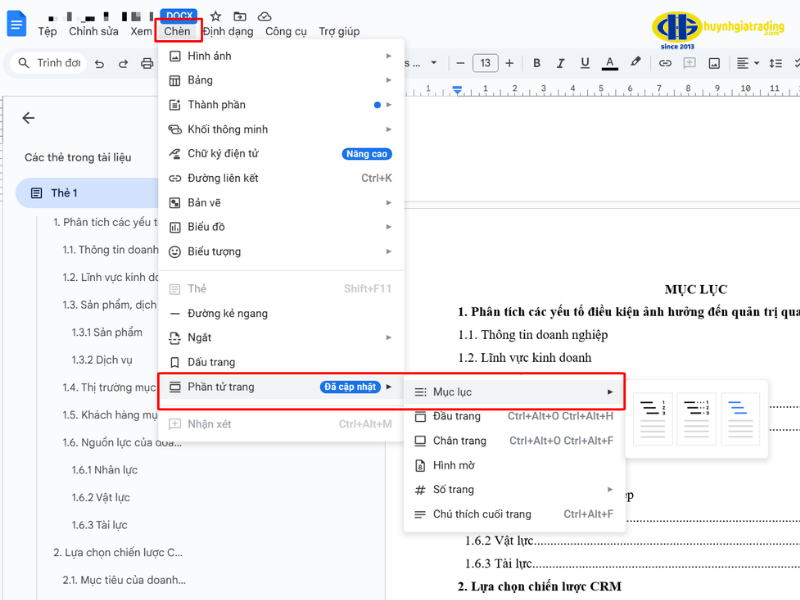
- Vào tab References trên thanh công cụ.
- Chọn Table of Contents.
- Chọn mẫu mục lục tự động phù hợp với nhu cầu.
Word sẽ tự động tổng hợp các tiêu đề đã đánh dấu và hiển thị số trang tương ứng. Với Word 2021, bạn có thể tùy chỉnh font chữ, màu sắc, cỡ chữ và khoảng cách giữa các cấp Heading. Ngoài ra, Word 2021 còn hỗ trợ các mẫu mục lục trực quan, phù hợp với tài liệu dài nhiều chương mục, giúp mục lục vừa đẹp mắt vừa dễ theo dõi.
Bước 3: Cập nhật mục lục khi chỉnh sửa nội dung
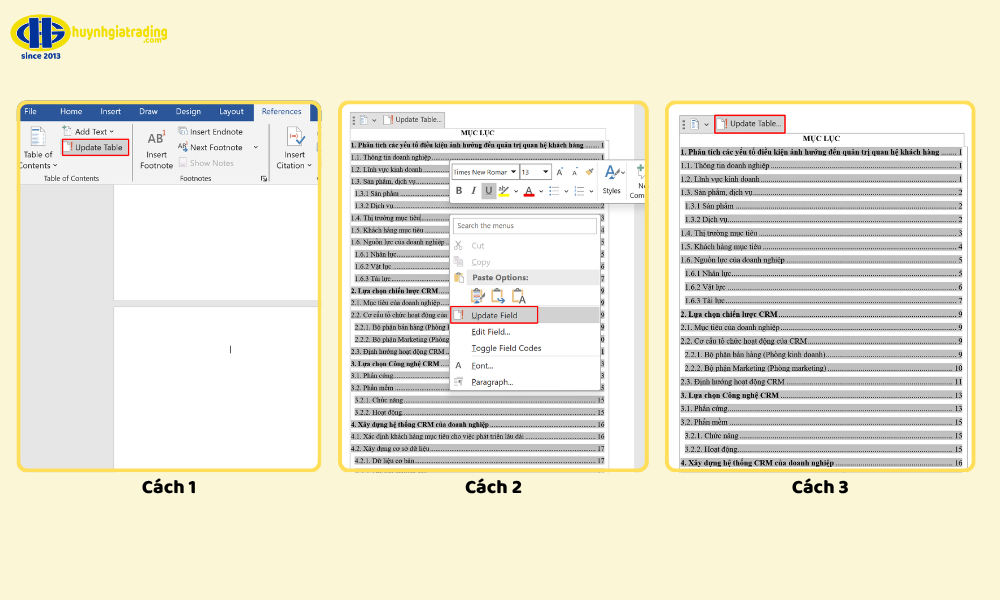
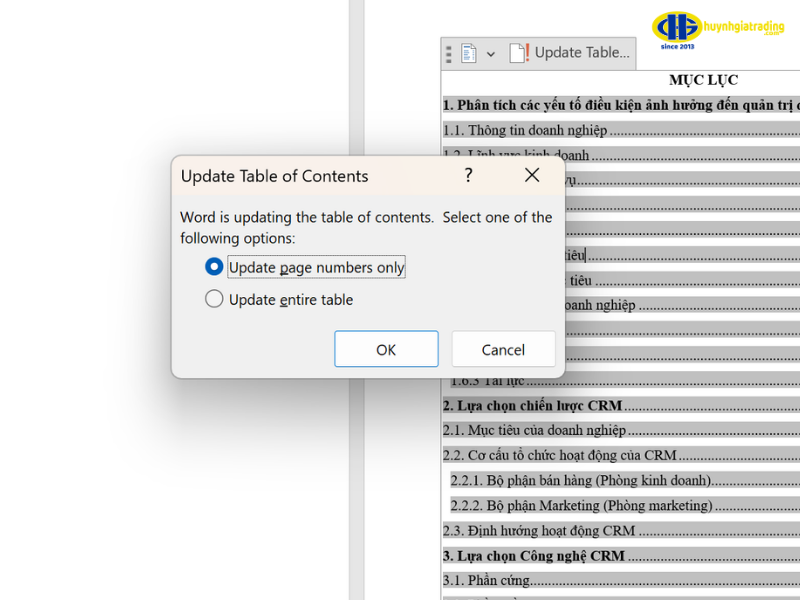
Với các báo cáo và luận văn dài, việc chỉnh sửa nội dung, thêm hoặc xóa chương mục là điều thường xuyên xảy ra. Mục lục tự động giúp cập nhật nhanh chóng:
- Nhấn chuột phải vào mục lục.
- Chọn Update Field.
- Chọn Update entire table để cập nhật cả tiêu đề và số trang.
Điều này đảm bảo mục lục luôn đồng bộ với nội dung văn bản, tránh nhầm lẫn và sai sót cho người đọc, đặc biệt khi số trang thay đổi liên tục.
Mẹo nâng cao để mục lục đẹp và chuyên nghiệp
- Sử dụng Styles đồng bộ: Đảm bảo tất cả các Heading cùng cấp được đánh dấu bằng cùng một kiểu, giúp mục lục hiển thị đồng nhất và gọn gàng.
- Tùy chỉnh cấp hiển thị: Với luận văn dài, nên hiển thị Heading 1, Heading 2 và Heading 3 để mục lục chi tiết và dễ tra cứu hơn.
- Chia mục lục theo chương: Khi tài liệu dài, việc tạo mục lục riêng cho từng chương giúp người đọc dễ theo dõi và tìm kiếm nhanh.
- Điều chỉnh font, màu chữ và định dạng: Tùy chỉnh font chữ, cỡ chữ, màu sắc và khoảng cách dòng để mục lục đồng bộ với toàn bộ văn bản.
- Sử dụng Hyperlink: Word 2021 tự động liên kết số trang với tiêu đề trong mục lục, giúp người đọc click trực tiếp vào tiêu đề để di chuyển nhanh đến nội dung.
Áp dụng những mẹo này giúp mục lục vừa chính xác vừa thẩm mỹ, nâng cao trải nghiệm người đọc và tăng giá trị chuyên nghiệp của báo cáo hoặc luận văn.
Lợi ích lâu dài của mục lục tự động trong Word 2021
- Dễ dàng cập nhật khi chỉnh sửa hoặc nâng cấp tài liệu.
- Hỗ trợ in ấn và xuất bản: Mục lục luôn chính xác ngay cả khi số trang thay đổi nhiều lần.
- Tăng tính chuyên nghiệp: Văn bản có mục lục tự động trông gọn gàng, dễ đọc và chuẩn mực.
Đặc biệt, việc nắm vững cách tạo mục lục tự đông trong Word 2021 giúp thao tác nhanh chóng, tiết kiệm thời gian và đảm bảo tài liệu luôn chuẩn mực, phù hợp với các báo cáo và luận văn dài.
Kết luận
Áp dụng cách tạo mục lục tự đông trong Word 2021 là giải pháp tối ưu cho các báo cáo và luận văn dài, giúp tiết kiệm thời gian, nâng cao tính chính xác và chuyên nghiệp. Từ việc đánh dấu Heading, chèn mục lục tự động đến cập nhật nội dung khi chỉnh sửa, các bước này đảm bảo mục lục luôn đồng bộ, đẹp mắt và tiện lợi cho người đọc. Thực hiện theo hướng dẫn trong bài viết sẽ giúp tài liệu của bạn trở nên chuyên nghiệp, dễ theo dõi và nâng cao trải nghiệm người đọc. Hãy thực hành ngay hôm nay để tối ưu hóa văn bản dài của bạn.
Xem thêm thông tin khác tại: Huỳnh Gia Trading