

- Tham gia
- 3/4/25
- Bài viết
- 403
- Thích
- 2
- Điểm
- 18
Việc in tài liệu dài trong Word đôi khi khiến người mới bắt đầu và dân văn phòng bối rối, đặc biệt khi muốn in hai mặt chuẩn xác. Nắm vững cách in trang chẵn lẻ giúp bạn in tài liệu nhanh chóng, tiết kiệm giấy và mực, đồng thời tránh các lỗi phổ biến như đảo trang hoặc thiếu trang. Bài viết này sẽ hướng dẫn toàn diện từ cơ bản đến nâng cao, kèm mẹo thực hành để quá trình in diễn ra dễ dàng, hiệu quả và chuyên nghiệp.
 Tại sao nên biết cách in trang chẵn lẻ trong Word?
Tiết kiệm giấy và mực in
Áp dụng cách in trang chẵn lẻ giúp giảm đến 50% lượng giấy so với in một mặt, đồng thời tiết kiệm mực in. Điều này đặc biệt hữu ích khi in các tài liệu dài như báo cáo, luận văn, giáo trình hay hợp đồng. Việc tiết kiệm giấy và mực không chỉ giảm chi phí mà còn thân thiện với môi trường.
Tránh sai sót khi in
Nếu không biết cách in đúng, tài liệu dễ bị nhảy trang, in ngược hoặc thiếu trang. Thực hiện in trang lẻ trước và trang chẵn sau giúp bạn kiểm soát thứ tự trang chuẩn xác, tránh nhầm lẫn và tiết kiệm thời gian chỉnh sửa.
Nâng cao tính chuyên nghiệp cho tài liệu
Tài liệu in hai mặt, bố cục chuẩn và thứ tự chính xác sẽ gọn gàng, đẹp mắt và chuyên nghiệp. Đây là yếu tố quan trọng khi gửi báo cáo, hợp đồng hoặc giáo trình, giúp người nhận dễ đọc và tạo ấn tượng tốt.
Nguyên tắc cơ bản khi in trang lẻ và trang chẵn
In trang lẻ trước
Bất kỳ quy trình cách in trang chẵn lẻ nào đều bắt đầu bằng việc in các trang lẻ (1,3,5…). Đây là bước nền tảng giúp các trang chẵn khớp chính xác khi in hai mặt, tránh đảo trang hoặc nhầm thứ tự. Người dùng mới cần lưu ý in trang lẻ trước để không bị nhầm lẫn khi in trang chẵn sau.
In trang chẵn sau
Sau khi in các trang lẻ, đặt giấy vào khay theo đúng hướng mà máy in yêu cầu, sau đó in các trang chẵn (2,4,6…). Bước này quyết định bản in hai mặt có chuẩn xác hay không, đồng thời giúp tài liệu gọn gàng và dễ quản lý.
Kiểm tra bố cục và số trang trước khi in
Sử dụng Print Preview để xem trước bố cục, lề và thứ tự trang trước khi in. Việc kiểm tra này giúp hạn chế sai sót, tránh in nhầm và giảm thiểu việc phải in lại, đặc biệt đối với các tài liệu quan trọng và dài.
Hướng dẫn chi tiết cách in trang chẵn lẻ trong Word
Bước 1: Mở giao diện Print
Mở File → Print hoặc nhấn Ctrl + P để truy cập giao diện in. Tại đây, bạn có thể chọn máy in, điều chỉnh số trang cần in và các thiết lập nâng cao trước khi in.
Bước 2: In trang lẻ trước
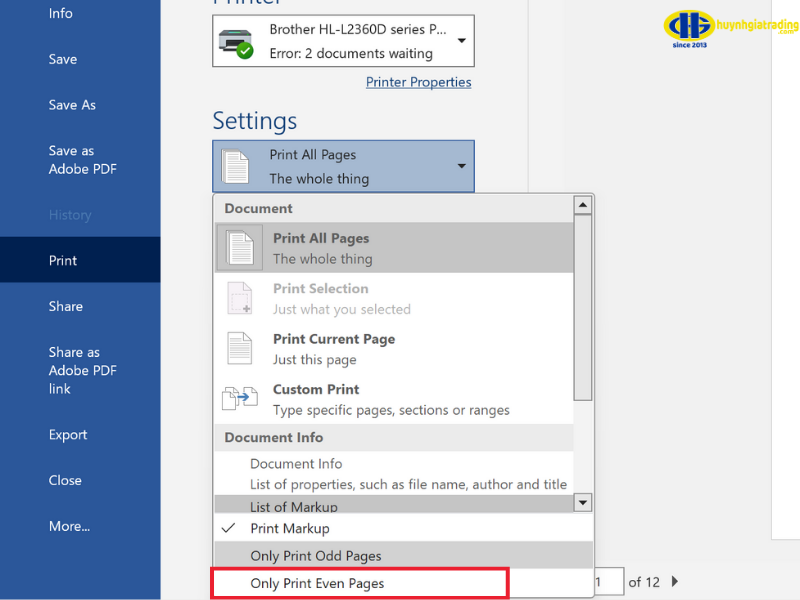
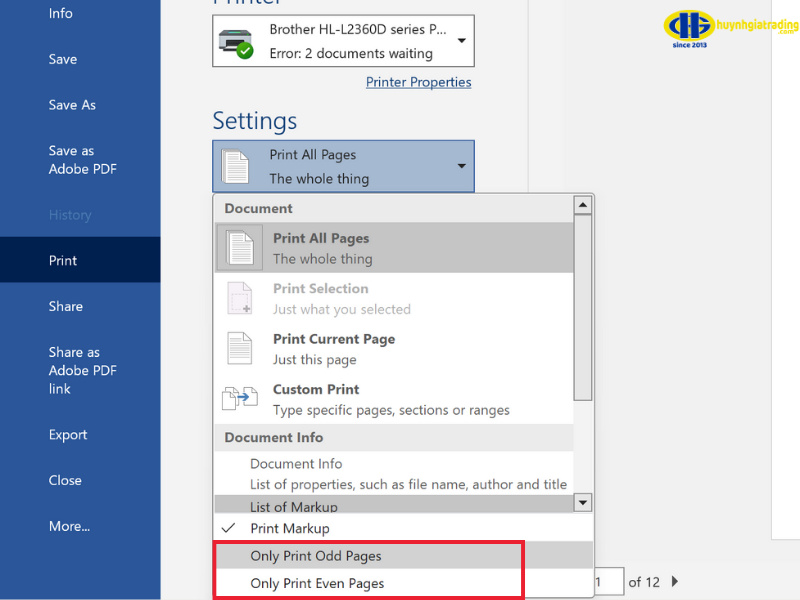
Trong phần Settings, chọn "Only Print Odd Pages". Word sẽ tự động nhận diện và in các trang lẻ theo đúng thứ tự. Đây là bước quan trọng trong cách in trang chẵn lẻ, đảm bảo các trang lẻ được in chuẩn và không bị nhầm.
 Bước 3: Lật giấy và in trang chẵn
Sau khi in xong trang lẻ, đặt giấy vào khay theo hướng máy in yêu cầu, sau đó chọn "Only Print Even Pages" để in các trang chẵn. Lưu ý đặt giấy đúng chiều để tránh đảo ngược hoặc lệch trang.
Bước 4: Kiểm tra kết quả
Sau khi in xong, đối chiếu các trang để đảm bảo mặt trước – mặt sau khớp nhau. Đây là bước quyết định tài liệu có đạt chuẩn hay không, giúp bạn tránh phải in lại và tiết kiệm giấy.
Cách in trang chẵn lẻ theo số trang tùy chỉnh
Nhập số trang cần in
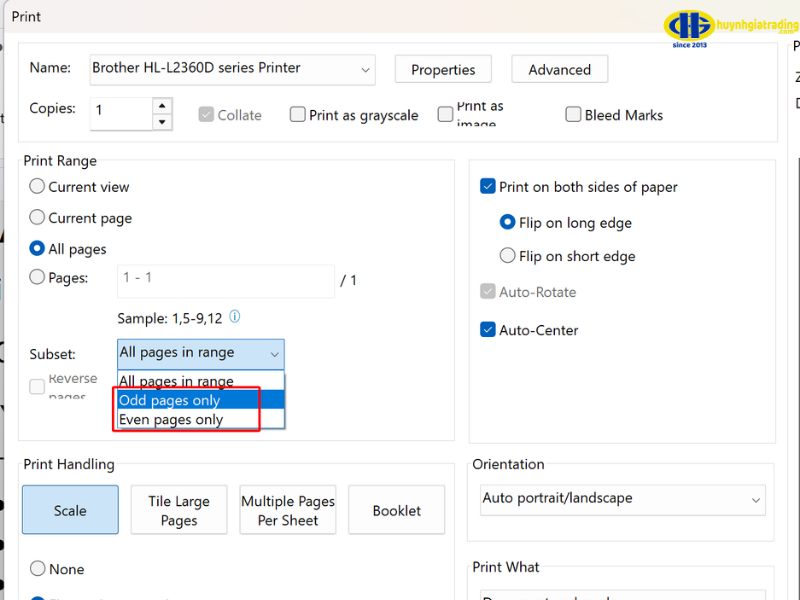
Nếu chỉ muốn in một số trang nhất định, nhập các trang cần in trong mục Pages theo dạng 1,3,5 hoặc 2,4,6. Cách này giúp tiết kiệm thời gian, giấy và mực, đồng thời tránh in nhầm trang.
Kiểm tra chuỗi số trang
Rà lại các số trang đã nhập để đảm bảo không bỏ sót hoặc in nhầm trang. Bước này đặc biệt quan trọng khi in tài liệu dài hoặc số lượng lớn, tránh tình trạng in sai thứ tự.
In hai mặt theo danh sách tùy chỉnh
Khi in tài liệu theo số trang tùy chỉnh, vẫn thực hiện theo quy trình: in trang lẻ trước → đặt giấy lại → in trang chẵn. Phương pháp này đảm bảo bản in chính xác, gọn gàng và chuyên nghiệp.
Những lỗi thường gặp khi in chẵn lẻ và cách khắc phục
Lật giấy sai chiều
Lỗi phổ biến khi in thủ công là đặt giấy ngược. Giải pháp là đánh dấu một góc giấy để nhận biết hướng đúng trước khi in trang chẵn, tránh đảo trang và nhầm lẫn.
Không xem trước bản in
Bỏ qua Print Preview dễ dẫn đến nhảy trang, lệch lề hoặc thiếu trang. Kiểm tra kỹ trước khi in giúp hạn chế tối đa các lỗi này.
Giấy bị kẹt hoặc nạp sai
Đặt giấy đúng chiều và đảm bảo giấy không bị nhăn giúp tránh kẹt giấy hoặc in lỗi, đặc biệt khi in các tài liệu dài và quan trọng.
Mẹo giúp in chẵn lẻ nhanh chóng và chính xác
In thử một vài trang đầu
Trước khi in toàn bộ tài liệu dài, in thử 2–3 trang đầu để kiểm tra hướng giấy, thứ tự trang và bố cục. Đây là mẹo quan trọng giúp hạn chế lỗi in số lượng lớn.
Ghi chú hướng giấy
Đánh dấu một góc giấy giúp bạn xác định chiều lật khi in trang chẵn, giảm nguy cơ sai sót khi thao tác thủ công.
Lưu cấu hình in
Nếu thường xuyên in hai mặt, lưu cài đặt in chẵn – lẻ giúp tiết kiệm thời gian cho lần in sau và đảm bảo kết quả luôn chính xác.
 Kết luận
Nắm vững cách in trang chẵn lẻ trong Word giúp in tài liệu dài nhanh chóng, tiết kiệm giấy và mực, đồng thời nâng cao tính chuyên nghiệp. Thực hiện đúng quy trình: in trang lẻ trước, lật giấy đúng chiều và in trang chẵn sau, bạn sẽ có những bản in hai mặt chuẩn xác, đẹp mắt và gọn gàng. Áp dụng các bước hướng dẫn và mẹo trong bài viết này sẽ giúp quá trình in ấn trở nên dễ dàng, hiệu quả và phù hợp cho cả người mới bắt đầu và dân văn phòng bận rộn.
Xem thêm thông tin chi tiết: https://huynhgiatrading.com/tin-chi-tiet/cach-in-trang-chan-le-trong-word-462.html
Xem thêm thông tin khác tại: Huỳnh Gia Trading
Tiết kiệm giấy và mực in
Áp dụng cách in trang chẵn lẻ giúp giảm đến 50% lượng giấy so với in một mặt, đồng thời tiết kiệm mực in. Điều này đặc biệt hữu ích khi in các tài liệu dài như báo cáo, luận văn, giáo trình hay hợp đồng. Việc tiết kiệm giấy và mực không chỉ giảm chi phí mà còn thân thiện với môi trường.
Tránh sai sót khi in
Nếu không biết cách in đúng, tài liệu dễ bị nhảy trang, in ngược hoặc thiếu trang. Thực hiện in trang lẻ trước và trang chẵn sau giúp bạn kiểm soát thứ tự trang chuẩn xác, tránh nhầm lẫn và tiết kiệm thời gian chỉnh sửa.
Nâng cao tính chuyên nghiệp cho tài liệu
Tài liệu in hai mặt, bố cục chuẩn và thứ tự chính xác sẽ gọn gàng, đẹp mắt và chuyên nghiệp. Đây là yếu tố quan trọng khi gửi báo cáo, hợp đồng hoặc giáo trình, giúp người nhận dễ đọc và tạo ấn tượng tốt.
Nguyên tắc cơ bản khi in trang lẻ và trang chẵn
In trang lẻ trước
Bất kỳ quy trình cách in trang chẵn lẻ nào đều bắt đầu bằng việc in các trang lẻ (1,3,5…). Đây là bước nền tảng giúp các trang chẵn khớp chính xác khi in hai mặt, tránh đảo trang hoặc nhầm thứ tự. Người dùng mới cần lưu ý in trang lẻ trước để không bị nhầm lẫn khi in trang chẵn sau.
In trang chẵn sau
Sau khi in các trang lẻ, đặt giấy vào khay theo đúng hướng mà máy in yêu cầu, sau đó in các trang chẵn (2,4,6…). Bước này quyết định bản in hai mặt có chuẩn xác hay không, đồng thời giúp tài liệu gọn gàng và dễ quản lý.
Kiểm tra bố cục và số trang trước khi in
Sử dụng Print Preview để xem trước bố cục, lề và thứ tự trang trước khi in. Việc kiểm tra này giúp hạn chế sai sót, tránh in nhầm và giảm thiểu việc phải in lại, đặc biệt đối với các tài liệu quan trọng và dài.
Hướng dẫn chi tiết cách in trang chẵn lẻ trong Word
Bước 1: Mở giao diện Print
Mở File → Print hoặc nhấn Ctrl + P để truy cập giao diện in. Tại đây, bạn có thể chọn máy in, điều chỉnh số trang cần in và các thiết lập nâng cao trước khi in.
Bước 2: In trang lẻ trước
Trong phần Settings, chọn "Only Print Odd Pages". Word sẽ tự động nhận diện và in các trang lẻ theo đúng thứ tự. Đây là bước quan trọng trong cách in trang chẵn lẻ, đảm bảo các trang lẻ được in chuẩn và không bị nhầm.
Sau khi in xong trang lẻ, đặt giấy vào khay theo hướng máy in yêu cầu, sau đó chọn "Only Print Even Pages" để in các trang chẵn. Lưu ý đặt giấy đúng chiều để tránh đảo ngược hoặc lệch trang.
Bước 4: Kiểm tra kết quả
Sau khi in xong, đối chiếu các trang để đảm bảo mặt trước – mặt sau khớp nhau. Đây là bước quyết định tài liệu có đạt chuẩn hay không, giúp bạn tránh phải in lại và tiết kiệm giấy.
Cách in trang chẵn lẻ theo số trang tùy chỉnh
Nhập số trang cần in
Nếu chỉ muốn in một số trang nhất định, nhập các trang cần in trong mục Pages theo dạng 1,3,5 hoặc 2,4,6. Cách này giúp tiết kiệm thời gian, giấy và mực, đồng thời tránh in nhầm trang.
Kiểm tra chuỗi số trang
Rà lại các số trang đã nhập để đảm bảo không bỏ sót hoặc in nhầm trang. Bước này đặc biệt quan trọng khi in tài liệu dài hoặc số lượng lớn, tránh tình trạng in sai thứ tự.
In hai mặt theo danh sách tùy chỉnh
Khi in tài liệu theo số trang tùy chỉnh, vẫn thực hiện theo quy trình: in trang lẻ trước → đặt giấy lại → in trang chẵn. Phương pháp này đảm bảo bản in chính xác, gọn gàng và chuyên nghiệp.
Những lỗi thường gặp khi in chẵn lẻ và cách khắc phục
Lật giấy sai chiều
Lỗi phổ biến khi in thủ công là đặt giấy ngược. Giải pháp là đánh dấu một góc giấy để nhận biết hướng đúng trước khi in trang chẵn, tránh đảo trang và nhầm lẫn.
Không xem trước bản in
Bỏ qua Print Preview dễ dẫn đến nhảy trang, lệch lề hoặc thiếu trang. Kiểm tra kỹ trước khi in giúp hạn chế tối đa các lỗi này.
Giấy bị kẹt hoặc nạp sai
Đặt giấy đúng chiều và đảm bảo giấy không bị nhăn giúp tránh kẹt giấy hoặc in lỗi, đặc biệt khi in các tài liệu dài và quan trọng.
Mẹo giúp in chẵn lẻ nhanh chóng và chính xác
In thử một vài trang đầu
Trước khi in toàn bộ tài liệu dài, in thử 2–3 trang đầu để kiểm tra hướng giấy, thứ tự trang và bố cục. Đây là mẹo quan trọng giúp hạn chế lỗi in số lượng lớn.
Ghi chú hướng giấy
Đánh dấu một góc giấy giúp bạn xác định chiều lật khi in trang chẵn, giảm nguy cơ sai sót khi thao tác thủ công.
Lưu cấu hình in
Nếu thường xuyên in hai mặt, lưu cài đặt in chẵn – lẻ giúp tiết kiệm thời gian cho lần in sau và đảm bảo kết quả luôn chính xác.
Nắm vững cách in trang chẵn lẻ trong Word giúp in tài liệu dài nhanh chóng, tiết kiệm giấy và mực, đồng thời nâng cao tính chuyên nghiệp. Thực hiện đúng quy trình: in trang lẻ trước, lật giấy đúng chiều và in trang chẵn sau, bạn sẽ có những bản in hai mặt chuẩn xác, đẹp mắt và gọn gàng. Áp dụng các bước hướng dẫn và mẹo trong bài viết này sẽ giúp quá trình in ấn trở nên dễ dàng, hiệu quả và phù hợp cho cả người mới bắt đầu và dân văn phòng bận rộn.
Xem thêm thông tin chi tiết: https://huynhgiatrading.com/tin-chi-tiet/cach-in-trang-chan-le-trong-word-462.html
Xem thêm thông tin khác tại: Huỳnh Gia Trading