

- Tham gia
- 3/4/25
- Bài viết
- 393
- Thích
- 2
- Điểm
- 18
Việc soạn thảo văn bản trên Word đôi khi gặp phải các lỗi chính tả, làm giảm tính chuyên nghiệp và ảnh hưởng đến nội dung. Biết cách sửa lỗi chính tả trong Word giúp người dùng phát hiện và chỉnh sửa lỗi nhanh chóng, nâng cao chất lượng văn bản, đảm bảo tính chính xác và tạo ấn tượng tốt với người đọc. Bài viết này sẽ hướng dẫn toàn diện cách kiểm tra và sửa lỗi chính tả trong Word, từ cơ bản đến nâng cao, giúp mọi người dùng làm việc hiệu quả hơn.
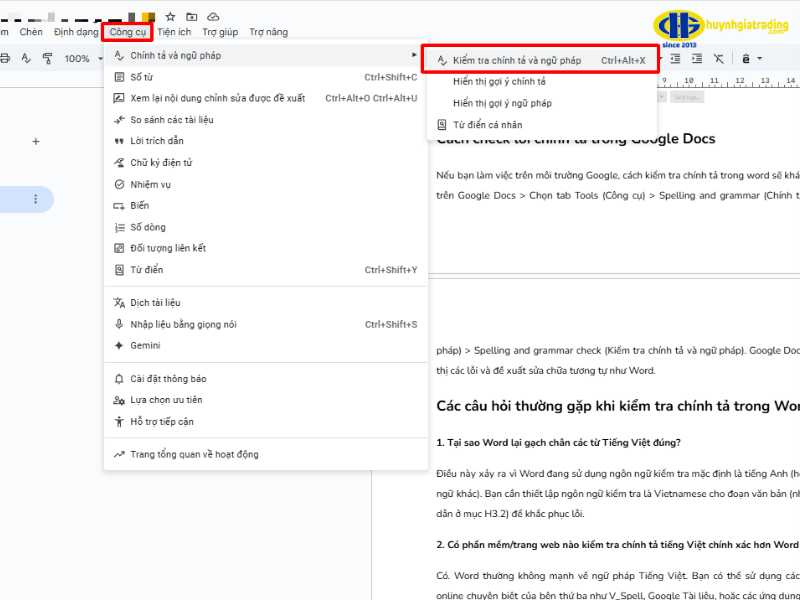 Tại sao việc kiểm tra lỗi chính tả trong Word quan trọng
Kiểm tra lỗi chính tả là bước quan trọng giúp văn bản trở nên chuyên nghiệp, dễ đọc và chính xác.
Nâng cao chất lượng văn bản
Một văn bản không có lỗi chính tả sẽ tạo ấn tượng tốt với người đọc. Khi áp dụng cách sửa lỗi chính tả trong Word, Word sẽ tự động đánh dấu các từ sai và gợi ý từ đúng, giúp bạn chỉnh sửa nhanh chóng. Văn bản sẽ trở nên chuẩn xác, dễ hiểu và chuyên nghiệp hơn.
Tránh nhầm lẫn thông tin
Các lỗi chính tả nhỏ đôi khi dẫn đến hiểu nhầm, đặc biệt trong các báo cáo, hợp đồng hoặc tài liệu quan trọng. Việc kiểm tra lỗi chính tả giúp phát hiện và sửa kịp thời các lỗi này, đảm bảo thông tin được truyền tải chính xác và đầy đủ.
Tiết kiệm thời gian và công sức
Thay vì đọc đi đọc lại văn bản để tìm lỗi, bạn có thể sử dụng các công cụ kiểm tra của Word. Điều này giúp tiết kiệm thời gian, công sức và giảm thiểu sai sót, đặc biệt với các văn bản dài hoặc phức tạp.
Hướng dẫn chi tiết cách kiểm tra lỗi chính tả trong Word
Word cung cấp nhiều công cụ để người dùng kiểm tra lỗi chính tả, từ tự động đến thủ công, phù hợp với mọi đối tượng người dùng.
Bật tính năng kiểm tra chính tả tự động
Sau khi bật tính năng này, Word sẽ tự động đánh dấu các từ sai bằng đường gạch đỏ hoặc xanh, giúp bạn nhận biết lỗi ngay khi gõ văn bản. Đây là cách nhanh và hiệu quả để phát hiện lỗi chính tả mà không cần thao tác thủ công.
Kiểm tra thủ công toàn văn bản
Ngoài tính năng tự động, bạn cũng có thể áp dụng kiểm tra thủ công:
Cách này rất hữu ích với những văn bản dài hoặc chứa nhiều từ chuyên ngành mà chế độ tự động không nhận diện chính xác.
 Cách sửa lỗi chính tả trong Word
Phát hiện lỗi chỉ là bước đầu; việc biết cách sửa lỗi chính tả trong Word sẽ giúp văn bản hoàn thiện và chuyên nghiệp hơn.
Sử dụng gợi ý từ Word
Khi Word đánh dấu từ sai, nhấn chuột phải vào từ đó và chọn từ đúng trong danh sách gợi ý. Đây là cách nhanh chóng và hiệu quả để sửa lỗi, giúp văn bản chính xác và dễ đọc.
Thêm từ chuyên ngành vào từ điển
Với các từ chuyên ngành, thuật ngữ hoặc tên riêng, bạn có thể chọn Add to Dictionary. Word sẽ ghi nhớ từ này, giúp lần kiểm tra tiếp theo cách sửa lỗi chính tả trong Word không báo sai từ nữa, tiết kiệm thời gian và công sức.
Kiểm tra lại toàn bộ văn bản
Sau khi chỉnh sửa, hãy chạy lại Spelling & Grammar để đảm bảo không còn lỗi nào bị bỏ sót. Đây là bước quan trọng giúp văn bản hoàn chỉnh, đặc biệt với các tài liệu quan trọng như báo cáo, hợp đồng hoặc luận văn.
Mẹo và thủ thuật hữu ích khi kiểm tra và sửa lỗi chính tả
Kết luận
Việc biết cách sửa lỗi chính tả trong Word là bước quan trọng giúp văn bản chuẩn xác, dễ đọc và chuyên nghiệp. Bằng cách kết hợp các tính năng tự động, thủ công và áp dụng các mẹo hữu ích, người dùng sẽ nhanh chóng tạo ra văn bản hoàn chỉnh, không còn lỗi chính tả và gây ấn tượng tốt với người đọc. Thực hành ngay hôm nay để mọi văn bản bạn soạn thảo đều đạt chuẩn cao nhất và nâng cao hiệu quả công việc.
Xem thêm thông tin khác tại: Huỳnh Gia Trading
Kiểm tra lỗi chính tả là bước quan trọng giúp văn bản trở nên chuyên nghiệp, dễ đọc và chính xác.
Nâng cao chất lượng văn bản
Một văn bản không có lỗi chính tả sẽ tạo ấn tượng tốt với người đọc. Khi áp dụng cách sửa lỗi chính tả trong Word, Word sẽ tự động đánh dấu các từ sai và gợi ý từ đúng, giúp bạn chỉnh sửa nhanh chóng. Văn bản sẽ trở nên chuẩn xác, dễ hiểu và chuyên nghiệp hơn.
Tránh nhầm lẫn thông tin
Các lỗi chính tả nhỏ đôi khi dẫn đến hiểu nhầm, đặc biệt trong các báo cáo, hợp đồng hoặc tài liệu quan trọng. Việc kiểm tra lỗi chính tả giúp phát hiện và sửa kịp thời các lỗi này, đảm bảo thông tin được truyền tải chính xác và đầy đủ.
Tiết kiệm thời gian và công sức
Thay vì đọc đi đọc lại văn bản để tìm lỗi, bạn có thể sử dụng các công cụ kiểm tra của Word. Điều này giúp tiết kiệm thời gian, công sức và giảm thiểu sai sót, đặc biệt với các văn bản dài hoặc phức tạp.
Hướng dẫn chi tiết cách kiểm tra lỗi chính tả trong Word
Word cung cấp nhiều công cụ để người dùng kiểm tra lỗi chính tả, từ tự động đến thủ công, phù hợp với mọi đối tượng người dùng.
Bật tính năng kiểm tra chính tả tự động
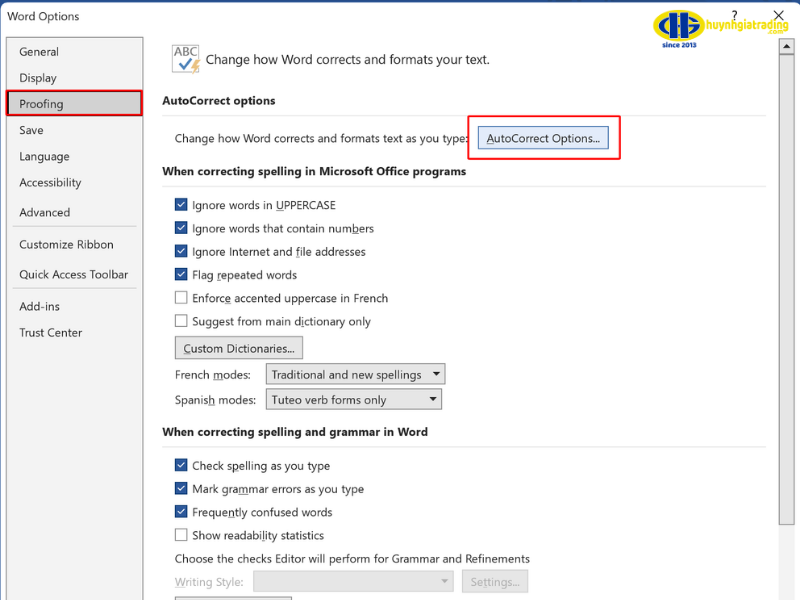
- Mở Word và chọn File > Options.
- Trong cửa sổ Word Options, chọn Proofing.
- Tích chọn các mục “Check spelling as you type” và “Mark grammar errors as you type”.
- Nhấn OK để lưu thiết lập.
Sau khi bật tính năng này, Word sẽ tự động đánh dấu các từ sai bằng đường gạch đỏ hoặc xanh, giúp bạn nhận biết lỗi ngay khi gõ văn bản. Đây là cách nhanh và hiệu quả để phát hiện lỗi chính tả mà không cần thao tác thủ công.
Kiểm tra thủ công toàn văn bản
Ngoài tính năng tự động, bạn cũng có thể áp dụng kiểm tra thủ công:
- Chọn tab Review trên thanh công cụ.
- Nhấn Spelling & Grammar để Word quét toàn bộ văn bản.
- Word sẽ hiển thị từng từ bị lỗi và gợi ý sửa. Bạn có thể chọn Change, Ignore hoặc Add để thêm từ vào từ điển.
Cách này rất hữu ích với những văn bản dài hoặc chứa nhiều từ chuyên ngành mà chế độ tự động không nhận diện chính xác.
Phát hiện lỗi chỉ là bước đầu; việc biết cách sửa lỗi chính tả trong Word sẽ giúp văn bản hoàn thiện và chuyên nghiệp hơn.
Sử dụng gợi ý từ Word
Khi Word đánh dấu từ sai, nhấn chuột phải vào từ đó và chọn từ đúng trong danh sách gợi ý. Đây là cách nhanh chóng và hiệu quả để sửa lỗi, giúp văn bản chính xác và dễ đọc.
Thêm từ chuyên ngành vào từ điển
Với các từ chuyên ngành, thuật ngữ hoặc tên riêng, bạn có thể chọn Add to Dictionary. Word sẽ ghi nhớ từ này, giúp lần kiểm tra tiếp theo cách sửa lỗi chính tả trong Word không báo sai từ nữa, tiết kiệm thời gian và công sức.
Kiểm tra lại toàn bộ văn bản
Sau khi chỉnh sửa, hãy chạy lại Spelling & Grammar để đảm bảo không còn lỗi nào bị bỏ sót. Đây là bước quan trọng giúp văn bản hoàn chỉnh, đặc biệt với các tài liệu quan trọng như báo cáo, hợp đồng hoặc luận văn.
Mẹo và thủ thuật hữu ích khi kiểm tra và sửa lỗi chính tả
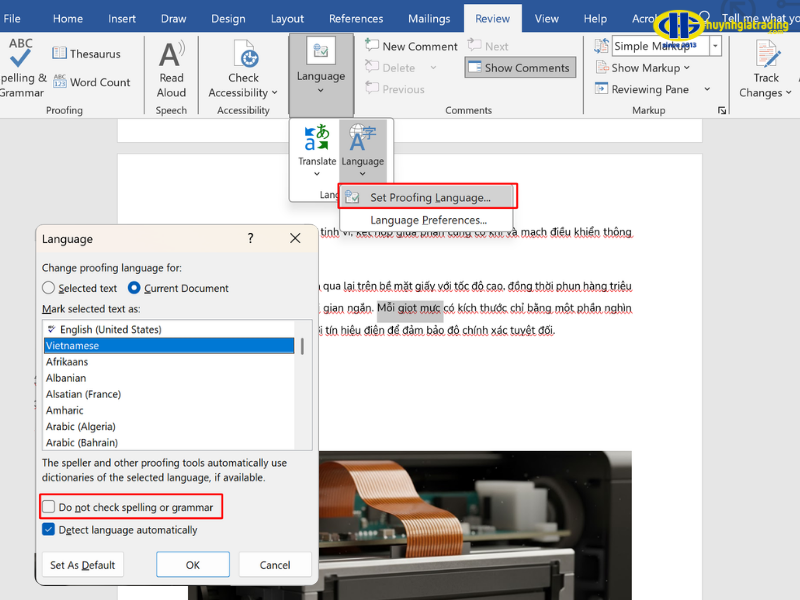
- Chọn đúng ngôn ngữ: Đảm bảo Word đang ở chế độ tiếng Việt để kiểm tra chính xác.
- Kiểm tra thủ công từ chuyên ngành: Một số thuật ngữ hoặc từ viết tắt có thể không được nhận diện đúng.
- Sử dụng Replace (Thay thế nhanh): Với các lỗi lặp lại, bạn có thể dùng Ctrl + H để thay thế nhanh chóng.
- Sao lưu văn bản trước khi sửa: Tránh mất dữ liệu khi thực hiện nhiều chỉnh sửa cùng lúc.
- Đọc lại văn bản sau khi sửa: Ngoài việc dựa vào Word, đọc lại toàn bộ văn bản giúp phát hiện lỗi logic, câu từ chưa mạch lạc hoặc các lỗi không được Word nhận diện.
Kết luận
Việc biết cách sửa lỗi chính tả trong Word là bước quan trọng giúp văn bản chuẩn xác, dễ đọc và chuyên nghiệp. Bằng cách kết hợp các tính năng tự động, thủ công và áp dụng các mẹo hữu ích, người dùng sẽ nhanh chóng tạo ra văn bản hoàn chỉnh, không còn lỗi chính tả và gây ấn tượng tốt với người đọc. Thực hành ngay hôm nay để mọi văn bản bạn soạn thảo đều đạt chuẩn cao nhất và nâng cao hiệu quả công việc.
Xem thêm thông tin khác tại: Huỳnh Gia Trading