

- Tham gia
- 3/4/25
- Bài viết
- 403
- Thích
- 2
- Điểm
- 18
Khi soạn thảo văn bản, nhiều người thường gặp tình trạng khoảng trắng bị thừa, dòng trống xuất hiện liên tục hoặc bố cục bị lệch khiến nội dung trở nên rối mắt và thiếu chuyên nghiệp. Những lỗi này thường xuất hiện khi sao chép nội dung từ website, PDF hoặc khi chỉnh sửa nhiều lần. Để văn bản trở nên gọn gàng, chuẩn chỉnh và dễ đọc, việc nắm vững cách xóa khoảng trắng trong Word là điều cực kỳ quan trọng. Bài viết này cung cấp hướng dẫn chi tiết và mẹo thực hành giúp bạn xử lý vấn đề nhanh chóng và hiệu quả.
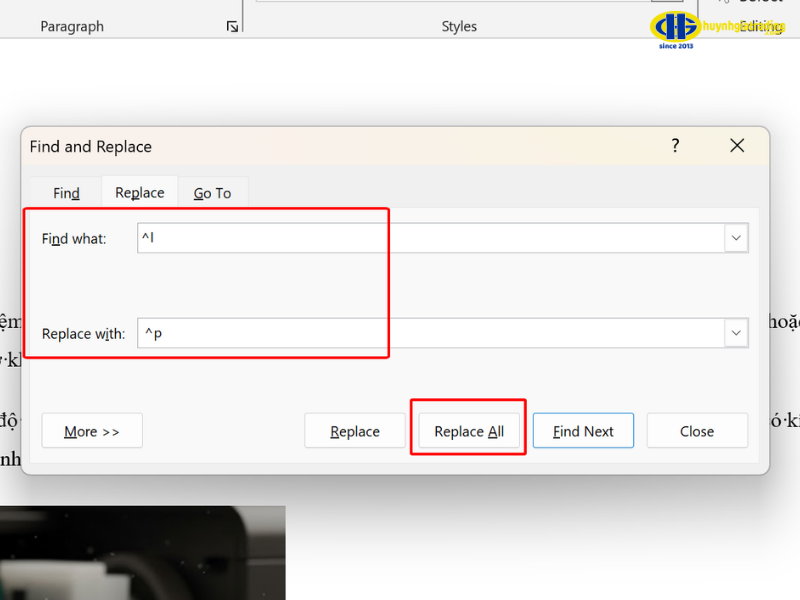 1. Vì sao cần loại bỏ khoảng trắng và dòng trống trong Word?
Khoảng trắng dư thừa, dòng trống kéo dài hay định dạng không đồng nhất có thể khiến văn bản mất cân đối. Một số lý do khiến việc làm sạch văn bản trở nên cần thiết gồm:
Hiểu được cách xóa khoảng trắng trong word không chỉ giúp tối ưu văn bản mà còn nâng cao hiệu suất làm việc.
2. Nguyên nhân phổ biến khiến văn bản xuất hiện khoảng trắng và dòng trống
2.1 Sao chép nội dung từ website hoặc PDF
Khi sao chép từ các nguồn khác, Word thường tự mang theo định dạng ẩn: khoảng cách dòng, ký tự xuống dòng, ký tự tab… khiến văn bản xuất hiện nhiều khoảng trống.
2.2 Do căn chỉnh thủ công
Nhiều người dùng ấn phím Space hoặc Enter liên tục để căn chỉnh, dẫn đến bố cục bị lỗi khi xem ở máy khác.
2.3 Tự động giãn dòng của Word
Một số phiên bản Word có chế độ tự động giãn dòng, đặc biệt khi bật tính năng Paragraph Spacing.
Nắm rõ nguyên nhân sẽ giúp bạn chọn đúng cách xóa khoảng trắng trong word phù hợp trong từng trường hợp.
3. Cách xóa khoảng trắng thủ công trong Word
3.1 Sử dụng phím Backspace và Delete
Đây là phương pháp đơn giản và dễ thực hiện nhất. Tuy nhiên, nó chỉ phù hợp với văn bản ngắn.
Cách làm:
Nhược điểm: mất nhiều thời gian đối với văn bản dài và chứa nhiều lỗi.
3.2 Hiển thị ký tự ẩn để dễ chỉnh sửa
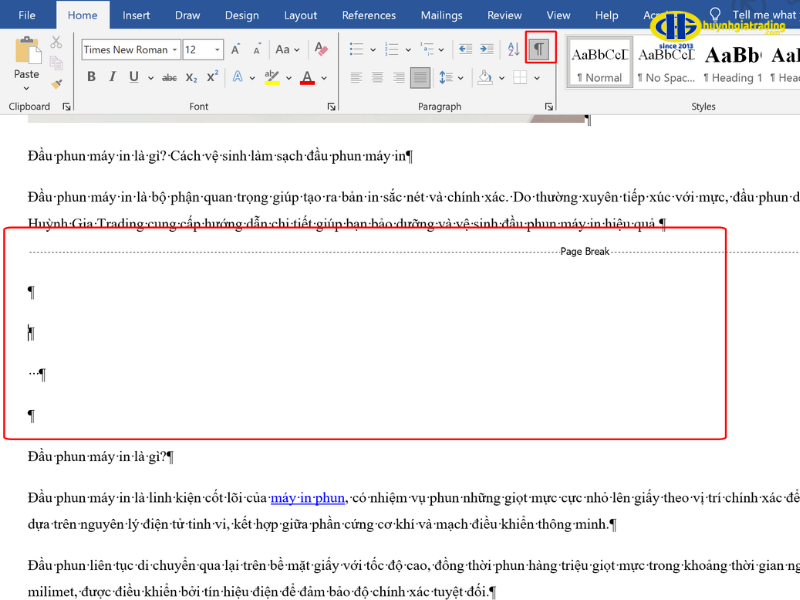
Bật tính năng Show/Hide (biểu tượng ¶) giúp bạn nhìn thấy các ký tự Enter, Space, Tab.
Thực hiện:
Sau khi bật, bạn sẽ dễ dàng nhận biết và áp dụng cách xóa khoảng trắng trong word chính xác hơn.
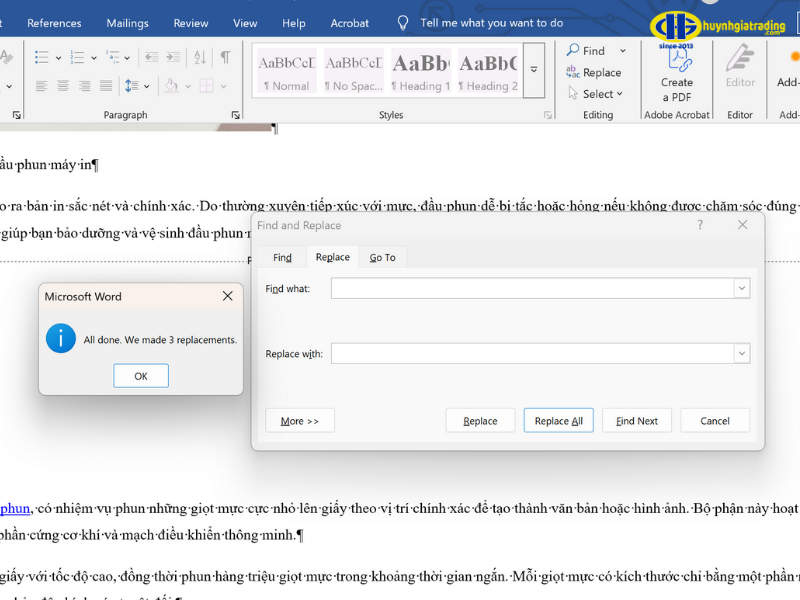 4. Cách xóa dòng trống và khoảng trắng bằng công cụ Replace
Đây là phương pháp hiệu quả nhất, đặc biệt với văn bản dài vài chục đến hàng trăm trang.
4.1 Xóa dòng trống nhanh bằng Replace
Thao tác:
Cách này giúp loại bỏ toàn bộ dòng trống dư thừa chỉ trong vài giây.
4.2 Xóa khoảng trắng giữa các chữ
Một số văn bản xuất hiện lỗi “c á c k h o ả n g t r ắ n g” – nhiều khoảng trắng giữa các ký tự.
Thực hiện:
Phương pháp này cực kỳ phù hợp khi áp dụng cách xóa khoảng trắng trong word tự động và nhanh gọn.
5. Sử dụng tính năng Clear Formatting để làm sạch toàn bộ văn bản
Đôi khi khoảng trắng không đến từ ký tự mà từ định dạng ẩn. Bạn có thể xóa sạch mọi định dạng chỉ giữ lại chữ.
Cách làm:
Sau đó bạn có thể đặt lại font, cỡ chữ, spacing theo ý muốn.
Phương pháp này rất hiệu quả trong trường hợp văn bản có nhiều định dạng không đồng nhất.
6. Một số mẹo giúp hạn chế lỗi khoảng trắng trong tương lai
6.1 Không dùng Space để căn chỉnh
Thay vì nhấn dấu cách nhiều lần, hãy dùng:
Khi sao chép nội dung, hãy dùng:
Chỉ để spacing 0pt – 6pt hoặc theo tiêu chuẩn tùy mục đích.
Việc hiểu rõ và thực hành thường xuyên cách xóa khoảng trắng trong word sẽ giúp bạn làm chủ trình bày văn bản một cách chuyên nghiệp.
 Kết luận
Khoảng trắng và dòng trống dư thừa là lỗi phổ biến nhưng rất dễ xử lý nếu bạn biết áp dụng đúng phương pháp. Từ việc xóa thủ công, dùng Replace cho đến làm sạch định dạng, mỗi cách đều có ưu điểm riêng. Hy vọng bài viết đã giúp bạn nắm vững cách xóa khoảng trắng trong word và biết cách tối ưu hóa quy trình trình bày văn bản nhanh chóng, chính xác và thẩm mỹ hơn.
Xem thêm thông tin khác tại: Huỳnh Gia Trading
Khoảng trắng dư thừa, dòng trống kéo dài hay định dạng không đồng nhất có thể khiến văn bản mất cân đối. Một số lý do khiến việc làm sạch văn bản trở nên cần thiết gồm:
- Tạo bố cục rõ ràng, giúp người đọc dễ theo dõi hơn.
- Giúp tài liệu trình bày chuyên nghiệp, đặc biệt khi in ấn hoặc gửi khách hàng.
- Tiết kiệm thời gian khi chỉnh sửa, định dạng lại toàn bộ văn bản.
- Giảm lỗi kỹ thuật khi xuất file PDF hoặc chuyển đổi sang định dạng khác.
Hiểu được cách xóa khoảng trắng trong word không chỉ giúp tối ưu văn bản mà còn nâng cao hiệu suất làm việc.
2. Nguyên nhân phổ biến khiến văn bản xuất hiện khoảng trắng và dòng trống
2.1 Sao chép nội dung từ website hoặc PDF
Khi sao chép từ các nguồn khác, Word thường tự mang theo định dạng ẩn: khoảng cách dòng, ký tự xuống dòng, ký tự tab… khiến văn bản xuất hiện nhiều khoảng trống.
2.2 Do căn chỉnh thủ công
Nhiều người dùng ấn phím Space hoặc Enter liên tục để căn chỉnh, dẫn đến bố cục bị lỗi khi xem ở máy khác.
2.3 Tự động giãn dòng của Word
Một số phiên bản Word có chế độ tự động giãn dòng, đặc biệt khi bật tính năng Paragraph Spacing.
Nắm rõ nguyên nhân sẽ giúp bạn chọn đúng cách xóa khoảng trắng trong word phù hợp trong từng trường hợp.
3. Cách xóa khoảng trắng thủ công trong Word
3.1 Sử dụng phím Backspace và Delete
Đây là phương pháp đơn giản và dễ thực hiện nhất. Tuy nhiên, nó chỉ phù hợp với văn bản ngắn.
Cách làm:
- Đưa con trỏ vào vị trí khoảng trắng.
- Nhấn Backspace để xóa ký tự bên trái hoặc Delete để xóa ký tự bên phải.
Nhược điểm: mất nhiều thời gian đối với văn bản dài và chứa nhiều lỗi.
3.2 Hiển thị ký tự ẩn để dễ chỉnh sửa
Bật tính năng Show/Hide (biểu tượng ¶) giúp bạn nhìn thấy các ký tự Enter, Space, Tab.
Thực hiện:
- Vào tab Home
- Chọn biểu tượng 
Sau khi bật, bạn sẽ dễ dàng nhận biết và áp dụng cách xóa khoảng trắng trong word chính xác hơn.
Đây là phương pháp hiệu quả nhất, đặc biệt với văn bản dài vài chục đến hàng trăm trang.
4.1 Xóa dòng trống nhanh bằng Replace
Thao tác:
- Nhấn Ctrl + H để mở hộp thoại Replace.
- Trong ô Find what, nhập:
^p^p
Trong ô Replace with, nhập:
^p- Nhấn Replace All.
Cách này giúp loại bỏ toàn bộ dòng trống dư thừa chỉ trong vài giây.
4.2 Xóa khoảng trắng giữa các chữ
Một số văn bản xuất hiện lỗi “c á c k h o ả n g t r ắ n g” – nhiều khoảng trắng giữa các ký tự.
Thực hiện:
- Mở Replace bằng Ctrl + H.
- Ở ô Find what, nhập hai dấu cách.
- Ở ô Replace with, nhập một dấu cách.
- Lặp lại nhiều lần cho đến khi Word báo không còn lỗi.
Phương pháp này cực kỳ phù hợp khi áp dụng cách xóa khoảng trắng trong word tự động và nhanh gọn.
5. Sử dụng tính năng Clear Formatting để làm sạch toàn bộ văn bản
Đôi khi khoảng trắng không đến từ ký tự mà từ định dạng ẩn. Bạn có thể xóa sạch mọi định dạng chỉ giữ lại chữ.
Cách làm:
- Chọn toàn bộ văn bản (Ctrl + A).
- Vào tab Home → bấm Clear All Formatting (biểu tượng chữ A gạch chéo).
Sau đó bạn có thể đặt lại font, cỡ chữ, spacing theo ý muốn.
Phương pháp này rất hiệu quả trong trường hợp văn bản có nhiều định dạng không đồng nhất.
6. Một số mẹo giúp hạn chế lỗi khoảng trắng trong tương lai
6.1 Không dùng Space để căn chỉnh
Thay vì nhấn dấu cách nhiều lần, hãy dùng:
- Tab
- Align (left, right, center)
- Paragraph Spacing
Khi sao chép nội dung, hãy dùng:
- Paste → Keep Text Only
- Hoặc tổ hợp Ctrl + Shift + V (tùy phiên bản)
Chỉ để spacing 0pt – 6pt hoặc theo tiêu chuẩn tùy mục đích.
Việc hiểu rõ và thực hành thường xuyên cách xóa khoảng trắng trong word sẽ giúp bạn làm chủ trình bày văn bản một cách chuyên nghiệp.
Khoảng trắng và dòng trống dư thừa là lỗi phổ biến nhưng rất dễ xử lý nếu bạn biết áp dụng đúng phương pháp. Từ việc xóa thủ công, dùng Replace cho đến làm sạch định dạng, mỗi cách đều có ưu điểm riêng. Hy vọng bài viết đã giúp bạn nắm vững cách xóa khoảng trắng trong word và biết cách tối ưu hóa quy trình trình bày văn bản nhanh chóng, chính xác và thẩm mỹ hơn.
Xem thêm thông tin khác tại: Huỳnh Gia Trading