

- Tham gia
- 3/4/25
- Bài viết
- 403
- Thích
- 2
- Điểm
- 18
1. Kiểm tra chữ trong bảng biểu
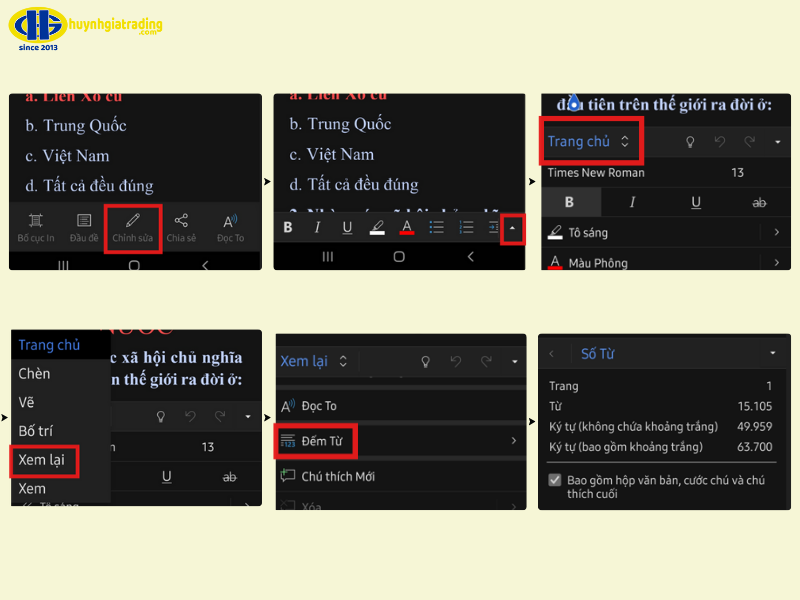
Word cho phép đếm chữ trong các bảng mà không cần sao chép ra ngoài. Chọn bảng, mở Word Count và kiểm tra số từ. Đây là cách đếm chữ trong Word tiện lợi khi nội dung được trình bày dưới dạng bảng, giúp người dùng đánh giá chính xác số từ trong từng bảng.
2. Loại bỏ các phần không muốn đếm
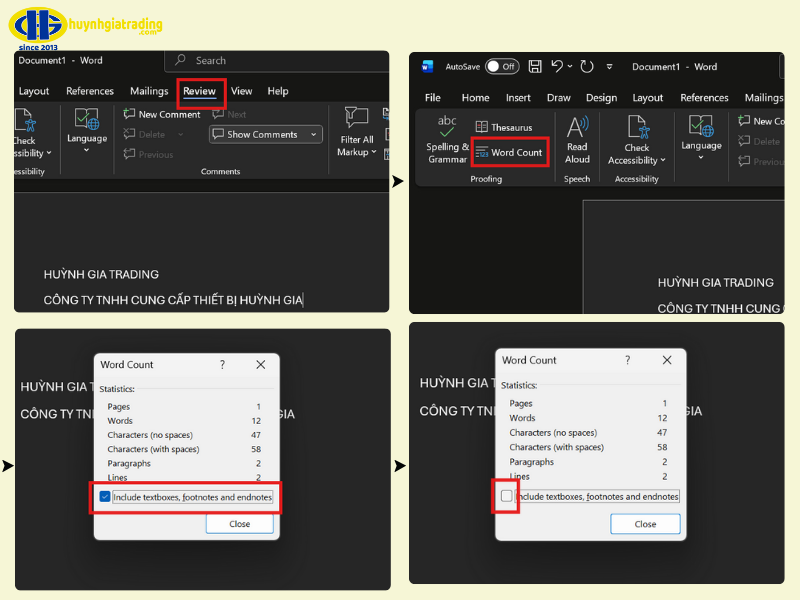
Đôi khi bạn chỉ muốn đếm chữ trong phần chính, bỏ qua chú thích hoặc ghi chú. Word cung cấp tùy chọn loại trừ các phần này khi mở Word Count. Biết cách đếm chữ trong Word và loại trừ phần không cần thiết giúp kết quả chính xác hơn, phù hợp với yêu cầu báo cáo hay bài viết.
 3. Đếm chữ cho văn bản dài
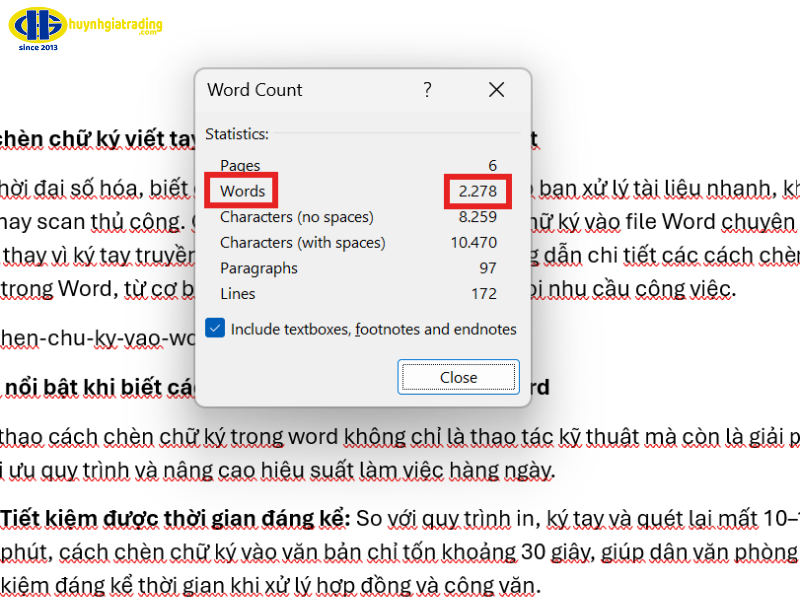
Với các tài liệu trên 50 trang, Word vẫn có thể tính toán số từ nhanh chóng. Tính năng Word Count tự động cập nhật khi văn bản thay đổi. Áp dụng cách đếm chữ trong Word cho văn bản dài sẽ giúp người soạn thảo kiểm soát toàn bộ nội dung mà không bị nhầm lẫn.
4. Sử dụng add-in hỗ trợ đếm chữ
Một số add-in hỗ trợ việc phân tích số từ, ký tự và cả thống kê câu. Chúng tích hợp trực tiếp vào Word, giúp thao tác dễ dàng. Sử dụng add-in là một cách đếm chữ trong Word chuyên nghiệp, hỗ trợ các công việc yêu cầu chuẩn SEO hoặc báo cáo chi tiết.
Kết luận
Những mẹo nâng cao giúp việc đếm chữ trong Word trở nên linh hoạt và chính xác hơn. Từ kiểm tra bảng biểu, loại bỏ phần không mong muốn, đến quản lý văn bản dài hay dùng add-in, tất cả đều hỗ trợ tối đa công việc soạn thảo. Việc nắm vững các cách đếm chữ trong Word sẽ giúp bạn quản lý nội dung hiệu quả và tiết kiệm thời gian. Thực hành thường xuyên sẽ khiến thao tác trở nên tự nhiên và nhanh chóng.
Xem chi tiết tại: https://huynhgiatrading.com/tin-chi-tiet/cach-dem-tu-trong-word-459.html
Xem thêm thông tin khác tại: https://huynhgiatrading.com/
Word cho phép đếm chữ trong các bảng mà không cần sao chép ra ngoài. Chọn bảng, mở Word Count và kiểm tra số từ. Đây là cách đếm chữ trong Word tiện lợi khi nội dung được trình bày dưới dạng bảng, giúp người dùng đánh giá chính xác số từ trong từng bảng.
2. Loại bỏ các phần không muốn đếm
Đôi khi bạn chỉ muốn đếm chữ trong phần chính, bỏ qua chú thích hoặc ghi chú. Word cung cấp tùy chọn loại trừ các phần này khi mở Word Count. Biết cách đếm chữ trong Word và loại trừ phần không cần thiết giúp kết quả chính xác hơn, phù hợp với yêu cầu báo cáo hay bài viết.
Với các tài liệu trên 50 trang, Word vẫn có thể tính toán số từ nhanh chóng. Tính năng Word Count tự động cập nhật khi văn bản thay đổi. Áp dụng cách đếm chữ trong Word cho văn bản dài sẽ giúp người soạn thảo kiểm soát toàn bộ nội dung mà không bị nhầm lẫn.
4. Sử dụng add-in hỗ trợ đếm chữ
Một số add-in hỗ trợ việc phân tích số từ, ký tự và cả thống kê câu. Chúng tích hợp trực tiếp vào Word, giúp thao tác dễ dàng. Sử dụng add-in là một cách đếm chữ trong Word chuyên nghiệp, hỗ trợ các công việc yêu cầu chuẩn SEO hoặc báo cáo chi tiết.
Kết luận
Những mẹo nâng cao giúp việc đếm chữ trong Word trở nên linh hoạt và chính xác hơn. Từ kiểm tra bảng biểu, loại bỏ phần không mong muốn, đến quản lý văn bản dài hay dùng add-in, tất cả đều hỗ trợ tối đa công việc soạn thảo. Việc nắm vững các cách đếm chữ trong Word sẽ giúp bạn quản lý nội dung hiệu quả và tiết kiệm thời gian. Thực hành thường xuyên sẽ khiến thao tác trở nên tự nhiên và nhanh chóng.
Xem chi tiết tại: https://huynhgiatrading.com/tin-chi-tiet/cach-dem-tu-trong-word-459.html
Xem thêm thông tin khác tại: https://huynhgiatrading.com/