

- Tham gia
- 3/4/25
- Bài viết
- 403
- Thích
- 2
- Điểm
- 18
Lỗi dính chữ hoặc khoảng cách ký tự bị lệch trong Word là một trong những vấn đề phổ biến nhất khiến văn bản trở nên khó đọc, thiếu chuyên nghiệp và làm giảm chất lượng trình bày. Đặc biệt với học sinh, sinh viên, giáo viên và nhân viên văn phòng – những người làm việc với Word mỗi ngày – việc nắm rõ sửa lỗi khoảng cách chữ trong Word là kỹ năng quan trọng. Bài viết này sẽ tổng hợp toàn bộ các cách hiệu quả nhất giúp bạn xử lý lỗi dính chữ, tối ưu bố cục và đảm bảo văn bản luôn gọn gàng, rõ ràng.
 Nguyên nhân khiến lỗi dính chữ và lỗi khoảng cách xuất hiện trong Word
Hiểu được lý do gây ra lỗi là bước quan trọng giúp bạn chọn đúng phương pháp khắc phục và tránh lặp lại trong tương lai.
1. Lỗi phát sinh do xung đột font chữ
Một trong những nguyên nhân phổ biến nhất là sử dụng các loại font không đồng bộ. Khi văn bản dùng font cũ như VNI, TCVN và bạn mở bằng bộ gõ Unicode, Word dễ gặp lỗi dính chữ hoặc ký tự bị co lại bất thường.
2. Lỗi do hệ mã gõ tiếng Việt
Nếu bạn dùng UniKey và chọn sai bảng mã (ví dụ: dùng Unicode cho văn bản được soạn bằng TCVN3) thì Word có thể bị lỗi khoảng cách ký tự, dấu bị lệch hoặc chữ dính vào nhau.
3. Lỗi phát sinh khi sao chép văn bản từ nguồn khác
Copy từ PDF, website, tài liệu scan hoặc ứng dụng thứ ba thường khiến định dạng bị lỗi. Trong đó, lỗi phổ biến nhất là lỗi khoảng cách chữ bị co giãn bất thường.
4. Lỗi do chức năng tự động của Word
Một số tính năng như AutoCorrect, kerning hoặc spacing tự động có thể khiến khoảng cách chữ bị sai lệch nếu người dùng không để ý.
Tổng hợp các giải pháp sửa lỗi khoảng cách chữ trong Word hiệu quả nhất
1. Sửa lỗi bằng cách đặt lại font theo chuẩn Unicode
Đây là phương pháp đơn giản và hiệu quả nhất, đặc biệt khi bạn nghi ngờ lỗi xuất phát từ font chữ.
Cách thực hiện:
Cách này giúp đồng bộ toàn bộ định dạng và hạn chế tối đa lỗi dính chữ.
2. Dùng UniKey Toolkit để chuyển đổi văn bản
Khi lỗi đến từ bảng mã và hệ mã tiếng Việt, UniKey Toolkit là công cụ khắc phục nhanh nhất.
Thực hiện theo các bước:
UniKey sẽ tự động sửa lỗi dính chữ và lỗi giãn cách.
Đây là cách được dùng nhiều nhất khi cần sửa lỗi khoảng cách chữ trong Word do sao chép từ file cũ.
3. Tắt tính năng kerning trong Word
Kerning là tính năng tự động điều chỉnh khoảng cách giữa các ký tự, nhưng đôi khi lại làm chữ bị dính hoặc giãn quá mức.
Cách tắt:
Tính năng này phù hợp khi văn bản bị lỗi nhẹ hoặc một số chữ cái bị ép khoảng cách.
 4. Điều chỉnh spacing trong Character Spacing
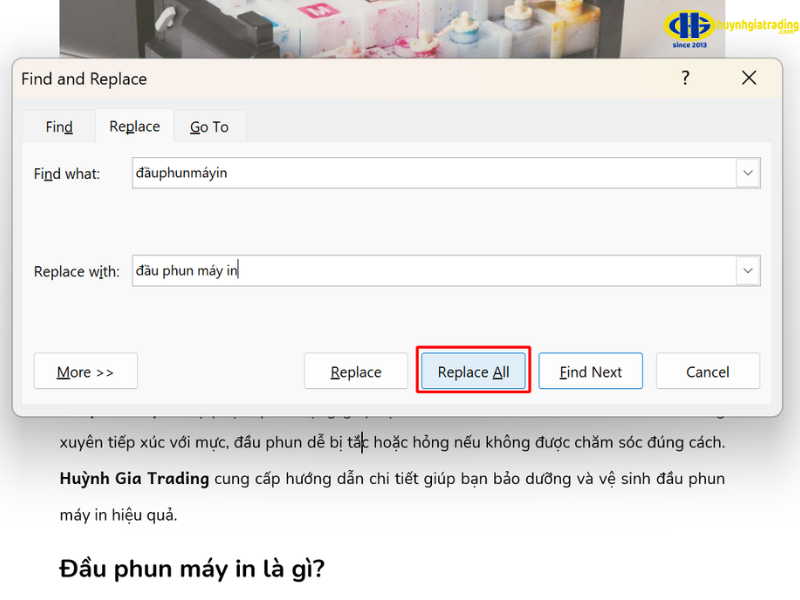
Nếu lỗi không quá nặng, bạn có thể xử lý thủ công bằng chức năng spacing.
Cách thực hiện:
Đây là cách cực kỳ hữu ích khi chữ bị co lại hoặc giãn không đều từng đoạn.
5. Loại bỏ định dạng ẩn bằng Clear Formatting
Copy từ website hoặc file PDF dễ làm Word chứa nhiều định dạng rác.
Cách làm sạch định dạng:
Sau khi làm sạch, bạn áp lại font và spacing theo chuẩn.
6. Sử dụng chế độ Paste Special khi chèn nội dung
Để tránh lỗi ngay từ đầu, khi dán nội dung có nguồn gốc "bẩn", bạn nên dùng chế độ Paste Special.
Thao tác:
Cách này giữ lại nội dung nhưng loại bỏ mọi định dạng gây lỗi.
Tối ưu bố cục văn bản sau khi sửa lỗi khoảng cách chữ
1. Canh lề và chỉnh dòng để tăng độ dễ đọc
Sau khi sửa lỗi khoảng cách, bạn cần tối ưu bố cục để văn bản đẹp và chuyên nghiệp hơn:
Các bước này không trực tiếp sửa lỗi nhưng giúp tổng thể văn bản gọn gàng hơn.
2. Sử dụng Styles để đồng bộ định dạng
Styles giúp toàn bộ văn bản có độ thống nhất cao và hạn chế lỗi sai định dạng.
Thực hiện:
3. Xóa các ký tự ẩn gây lỗi
Word thường có các ký tự xuống dòng, mã ẩn hoặc khoảng trắng đặc biệt.
Bạn có thể nhấn Ctrl + Shift + 8 để hiển thị toàn bộ và xóa thủ công nếu cần.
 Kết luận
Lỗi dính chữ và lỗi khoảng cách ký tự không chỉ gây khó chịu mà còn làm giảm tính chuyên nghiệp khi gửi văn bản cho thầy cô, đồng nghiệp hay đối tác. Tuy nhiên, chỉ với một vài thao tác cơ bản như đồng bộ font, dùng UniKey Toolkit, chỉnh spacing hoặc tắt kerning, bạn hoàn toàn có thể sửa lỗi khoảng cách chữ trong Word nhanh chóng.
Khi hiểu rõ từng nguyên nhân và giải pháp, bạn sẽ tiết kiệm được rất nhiều thời gian chỉnh sửa, đồng thời tạo ra những văn bản rõ ràng, khoa học và thẩm mỹ hơn.
Xem thêm thông tin chi tiết: https://huynhgiatrading.com/tin-chi-tiet/cach-sua-loi-dinh-chu-trong-word-461.html
Xem thêm thông tin khác tại: Huỳnh Gia Trading
Hiểu được lý do gây ra lỗi là bước quan trọng giúp bạn chọn đúng phương pháp khắc phục và tránh lặp lại trong tương lai.
1. Lỗi phát sinh do xung đột font chữ
Một trong những nguyên nhân phổ biến nhất là sử dụng các loại font không đồng bộ. Khi văn bản dùng font cũ như VNI, TCVN và bạn mở bằng bộ gõ Unicode, Word dễ gặp lỗi dính chữ hoặc ký tự bị co lại bất thường.
2. Lỗi do hệ mã gõ tiếng Việt
Nếu bạn dùng UniKey và chọn sai bảng mã (ví dụ: dùng Unicode cho văn bản được soạn bằng TCVN3) thì Word có thể bị lỗi khoảng cách ký tự, dấu bị lệch hoặc chữ dính vào nhau.
3. Lỗi phát sinh khi sao chép văn bản từ nguồn khác
Copy từ PDF, website, tài liệu scan hoặc ứng dụng thứ ba thường khiến định dạng bị lỗi. Trong đó, lỗi phổ biến nhất là lỗi khoảng cách chữ bị co giãn bất thường.
4. Lỗi do chức năng tự động của Word
Một số tính năng như AutoCorrect, kerning hoặc spacing tự động có thể khiến khoảng cách chữ bị sai lệch nếu người dùng không để ý.
Tổng hợp các giải pháp sửa lỗi khoảng cách chữ trong Word hiệu quả nhất
1. Sửa lỗi bằng cách đặt lại font theo chuẩn Unicode
Đây là phương pháp đơn giản và hiệu quả nhất, đặc biệt khi bạn nghi ngờ lỗi xuất phát từ font chữ.
Cách thực hiện:
- Quét toàn bộ văn bản (Ctrl + A).
- Vào tab Home → chọn font như Times New Roman hoặc Arial.
- Tắt các font lạ trong tài liệu nếu có.
Cách này giúp đồng bộ toàn bộ định dạng và hạn chế tối đa lỗi dính chữ.
2. Dùng UniKey Toolkit để chuyển đổi văn bản
Khi lỗi đến từ bảng mã và hệ mã tiếng Việt, UniKey Toolkit là công cụ khắc phục nhanh nhất.
Thực hiện theo các bước:
- Sao chép đoạn văn bản bị lỗi.
- Nhấn Ctrl + Shift + F6 để mở UniKey Toolkit.
- Chọn Nguồn: TCVN3 và Đích: Unicode (hoặc ngược lại tùy tình huống).
- Nhấn “Chuyển mã”.
UniKey sẽ tự động sửa lỗi dính chữ và lỗi giãn cách.
Đây là cách được dùng nhiều nhất khi cần sửa lỗi khoảng cách chữ trong Word do sao chép từ file cũ.
3. Tắt tính năng kerning trong Word
Kerning là tính năng tự động điều chỉnh khoảng cách giữa các ký tự, nhưng đôi khi lại làm chữ bị dính hoặc giãn quá mức.
Cách tắt:
- Nhấn Ctrl + D để mở hộp thoại Font.
- Chọn tab Advanced.
- Bỏ chọn mục Kerning for fonts.
Tính năng này phù hợp khi văn bản bị lỗi nhẹ hoặc một số chữ cái bị ép khoảng cách.
Nếu lỗi không quá nặng, bạn có thể xử lý thủ công bằng chức năng spacing.
Cách thực hiện:
- Chọn đoạn văn bản lỗi.
- Nhấn Ctrl + D.
- Tại tab Advanced, chỉnh mục:
- Spacing → Normal / Expanded / Condensed.
- Scale → 100%.
- Position → Normal.
Đây là cách cực kỳ hữu ích khi chữ bị co lại hoặc giãn không đều từng đoạn.
5. Loại bỏ định dạng ẩn bằng Clear Formatting
Copy từ website hoặc file PDF dễ làm Word chứa nhiều định dạng rác.
Cách làm sạch định dạng:
- Quét toàn văn bản.
- Chọn Home → biểu tượng Clear All Formatting (chữ A tẩy).
- Hoặc dùng tổ hợp Ctrl + Space.
Sau khi làm sạch, bạn áp lại font và spacing theo chuẩn.
6. Sử dụng chế độ Paste Special khi chèn nội dung
Để tránh lỗi ngay từ đầu, khi dán nội dung có nguồn gốc "bẩn", bạn nên dùng chế độ Paste Special.
Thao tác:
- Nhấn chuột phải → Paste Special → chọn Unformatted Text.
Cách này giữ lại nội dung nhưng loại bỏ mọi định dạng gây lỗi.
Tối ưu bố cục văn bản sau khi sửa lỗi khoảng cách chữ
1. Canh lề và chỉnh dòng để tăng độ dễ đọc
Sau khi sửa lỗi khoảng cách, bạn cần tối ưu bố cục để văn bản đẹp và chuyên nghiệp hơn:
- Line spacing: 1.15 hoặc 1.5
- Paragraph spacing: 6pt – 8pt
- Alignment: Justify để căn đều hai bên
Các bước này không trực tiếp sửa lỗi nhưng giúp tổng thể văn bản gọn gàng hơn.
2. Sử dụng Styles để đồng bộ định dạng
Styles giúp toàn bộ văn bản có độ thống nhất cao và hạn chế lỗi sai định dạng.
Thực hiện:
- Chọn Heading, Title hoặc Normal.
- Sử dụng Modify để điều chỉnh font, spacing và áp dụng toàn bộ văn bản.
3. Xóa các ký tự ẩn gây lỗi
Word thường có các ký tự xuống dòng, mã ẩn hoặc khoảng trắng đặc biệt.
Bạn có thể nhấn Ctrl + Shift + 8 để hiển thị toàn bộ và xóa thủ công nếu cần.
Lỗi dính chữ và lỗi khoảng cách ký tự không chỉ gây khó chịu mà còn làm giảm tính chuyên nghiệp khi gửi văn bản cho thầy cô, đồng nghiệp hay đối tác. Tuy nhiên, chỉ với một vài thao tác cơ bản như đồng bộ font, dùng UniKey Toolkit, chỉnh spacing hoặc tắt kerning, bạn hoàn toàn có thể sửa lỗi khoảng cách chữ trong Word nhanh chóng.
Khi hiểu rõ từng nguyên nhân và giải pháp, bạn sẽ tiết kiệm được rất nhiều thời gian chỉnh sửa, đồng thời tạo ra những văn bản rõ ràng, khoa học và thẩm mỹ hơn.
Xem thêm thông tin chi tiết: https://huynhgiatrading.com/tin-chi-tiet/cach-sua-loi-dinh-chu-trong-word-461.html
Xem thêm thông tin khác tại: Huỳnh Gia Trading