

- Tham gia
- 3/4/25
- Bài viết
- 403
- Thích
- 2
- Điểm
- 18
1. Vai trò của phím tắt trong Word đối với người dùng
Phím tắt trong Word đóng vai trò quan trọng trong việc tăng tốc xử lý tài liệu và nâng cao hiệu quả làm việc. Khi thành thạo các tổ hợp phím trong Word, bạn có thể thực hiện nhanh các thao tác như sao chép, dán, định dạng hay di chuyển đoạn văn mà không cần dùng chuột quá nhiều. Điều này giúp tiết kiệm thời gian, hạn chế sai sót và duy trì nhịp độ công việc mượt mà. Vì vậy, học và áp dụng tổng hợp các phím tắt trong Word là một kỹ năng cần thiết, đặc biệt với nhân viên văn phòng, sinh viên và những người thường xuyên soạn thảo tài liệu.
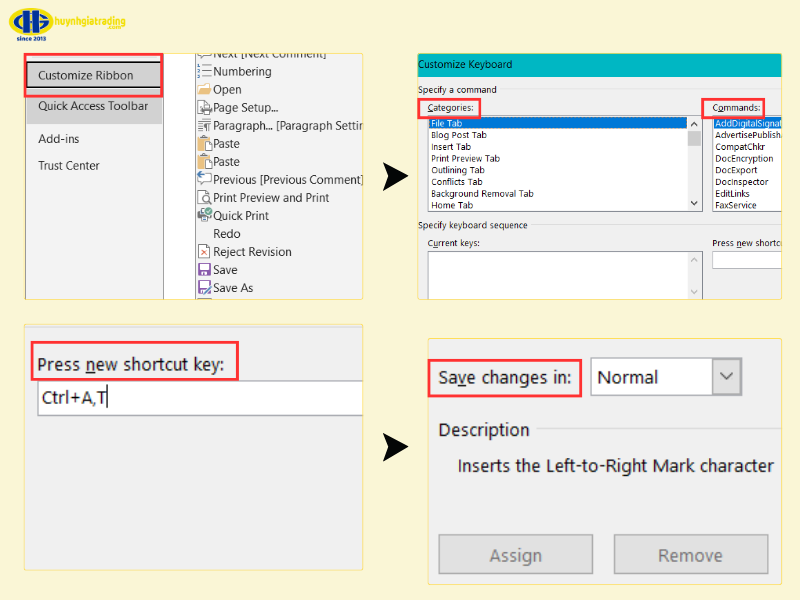 2. Các phím tắt cơ bản cần biết
Những phím tắt cơ bản là nền tảng giúp người dùng thao tác nhanh chóng và hiệu quả trong Word. Các tổ hợp phím trong Word như Ctrl + C để sao chép, Ctrl + V để dán, Ctrl + X để cắt là những thao tác quan trọng mà ai cũng cần. Ngoài ra, Ctrl + Z giúp hoàn tác các thao tác sai và Ctrl + A chọn toàn bộ văn bản là những phím hữu ích khác. Khi luyện tập đều đặn các phím tắt này, bạn sẽ cảm thấy việc soạn thảo văn bản nhanh hơn rất nhiều so với thao tác bằng chuột. Đây là bước quan trọng trong tổng hợp các phím tắt trong Word mà người dùng nên nắm vững.
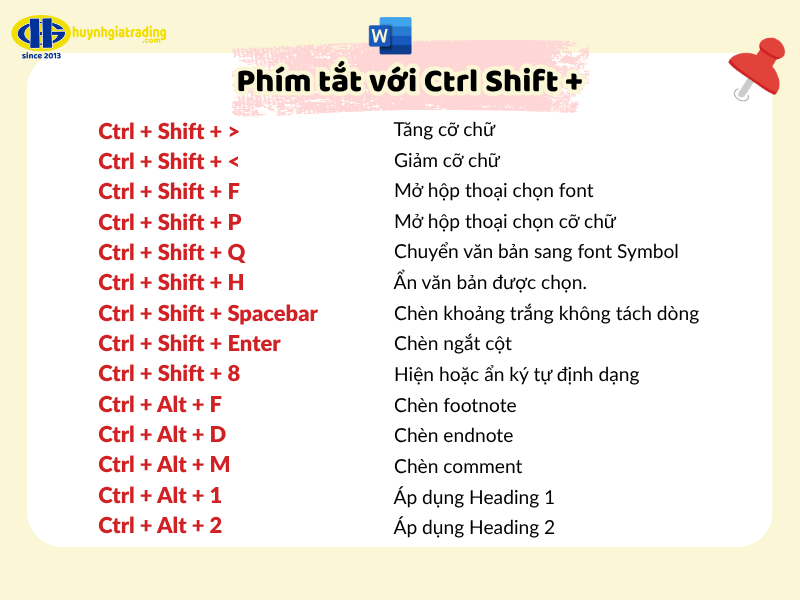
3. Phím tắt nâng cao giúp thao tác chuyên nghiệp
Bên cạnh các phím tắt cơ bản, Word còn cung cấp nhiều tổ hợp phím nâng cao giúp người dùng thao tác hiệu quả hơn. Ví dụ, Ctrl + Shift + L để tạo danh sách bullet, Ctrl + Shift + > hoặc < để tăng hoặc giảm kích thước chữ, và Alt + Shift + Mũi tên để di chuyển đoạn văn. Các tổ hợp phím trong Word này đặc biệt hữu ích khi bạn cần định dạng nhiều đoạn văn bản hoặc sắp xếp bố cục nhanh chóng. Việc luyện tập các phím tắt nâng cao này sẽ giúp bạn xử lý tài liệu hiệu quả, tối ưu hóa thời gian và nâng cao năng suất làm việc hàng ngày.
 4. Cách ghi nhớ và luyện tập phím tắt trong Word
Để sử dụng thành thạo phím tắt trong Word, bạn cần luyện tập đều đặn và có phương pháp. Hãy thay thế thao tác chuột bằng các phím tắt mỗi khi soạn thảo, từ các thao tác đơn giản đến phức tạp. Bạn có thể chia các tổ hợp phím trong Word thành từng nhóm theo chức năng như chỉnh sửa, định dạng, di chuyển hay thao tác với bảng biểu để dễ nhớ hơn. Ngoài ra, dán một bảng tổng hợp các phím tắt trong Word ngay trước màn hình làm việc cũng là cách giúp bạn tiện tham khảo. Khi luyện tập thường xuyên, các phím tắt sẽ trở thành phản xạ tự nhiên, giúp công việc nhanh chóng và hiệu quả hơn.
Kết luận
Sử dụng các tổ hợp phím trong word giúp nâng cao hiệu quả công việc và tiết kiệm thời gian đáng kể. Các tổ hợp phím trong Word giúp bạn thao tác chính xác, nhanh chóng và mượt mà hơn. Khi nắm vững tổng hợp các phím tắt trong Word, bạn có thể dễ dàng xử lý văn bản dài, chỉnh sửa nội dung và định dạng tài liệu một cách chuyên nghiệp. Luyện tập đều đặn sẽ giúp bạn trở thành người dùng Word thành thạo, linh hoạt và tăng năng suất làm việc mỗi ngày.
Xem thêm thông tin khác tại: Huỳnh Gia Trading
Phím tắt trong Word đóng vai trò quan trọng trong việc tăng tốc xử lý tài liệu và nâng cao hiệu quả làm việc. Khi thành thạo các tổ hợp phím trong Word, bạn có thể thực hiện nhanh các thao tác như sao chép, dán, định dạng hay di chuyển đoạn văn mà không cần dùng chuột quá nhiều. Điều này giúp tiết kiệm thời gian, hạn chế sai sót và duy trì nhịp độ công việc mượt mà. Vì vậy, học và áp dụng tổng hợp các phím tắt trong Word là một kỹ năng cần thiết, đặc biệt với nhân viên văn phòng, sinh viên và những người thường xuyên soạn thảo tài liệu.
Những phím tắt cơ bản là nền tảng giúp người dùng thao tác nhanh chóng và hiệu quả trong Word. Các tổ hợp phím trong Word như Ctrl + C để sao chép, Ctrl + V để dán, Ctrl + X để cắt là những thao tác quan trọng mà ai cũng cần. Ngoài ra, Ctrl + Z giúp hoàn tác các thao tác sai và Ctrl + A chọn toàn bộ văn bản là những phím hữu ích khác. Khi luyện tập đều đặn các phím tắt này, bạn sẽ cảm thấy việc soạn thảo văn bản nhanh hơn rất nhiều so với thao tác bằng chuột. Đây là bước quan trọng trong tổng hợp các phím tắt trong Word mà người dùng nên nắm vững.
3. Phím tắt nâng cao giúp thao tác chuyên nghiệp
Bên cạnh các phím tắt cơ bản, Word còn cung cấp nhiều tổ hợp phím nâng cao giúp người dùng thao tác hiệu quả hơn. Ví dụ, Ctrl + Shift + L để tạo danh sách bullet, Ctrl + Shift + > hoặc < để tăng hoặc giảm kích thước chữ, và Alt + Shift + Mũi tên để di chuyển đoạn văn. Các tổ hợp phím trong Word này đặc biệt hữu ích khi bạn cần định dạng nhiều đoạn văn bản hoặc sắp xếp bố cục nhanh chóng. Việc luyện tập các phím tắt nâng cao này sẽ giúp bạn xử lý tài liệu hiệu quả, tối ưu hóa thời gian và nâng cao năng suất làm việc hàng ngày.
Để sử dụng thành thạo phím tắt trong Word, bạn cần luyện tập đều đặn và có phương pháp. Hãy thay thế thao tác chuột bằng các phím tắt mỗi khi soạn thảo, từ các thao tác đơn giản đến phức tạp. Bạn có thể chia các tổ hợp phím trong Word thành từng nhóm theo chức năng như chỉnh sửa, định dạng, di chuyển hay thao tác với bảng biểu để dễ nhớ hơn. Ngoài ra, dán một bảng tổng hợp các phím tắt trong Word ngay trước màn hình làm việc cũng là cách giúp bạn tiện tham khảo. Khi luyện tập thường xuyên, các phím tắt sẽ trở thành phản xạ tự nhiên, giúp công việc nhanh chóng và hiệu quả hơn.
Kết luận
Sử dụng các tổ hợp phím trong word giúp nâng cao hiệu quả công việc và tiết kiệm thời gian đáng kể. Các tổ hợp phím trong Word giúp bạn thao tác chính xác, nhanh chóng và mượt mà hơn. Khi nắm vững tổng hợp các phím tắt trong Word, bạn có thể dễ dàng xử lý văn bản dài, chỉnh sửa nội dung và định dạng tài liệu một cách chuyên nghiệp. Luyện tập đều đặn sẽ giúp bạn trở thành người dùng Word thành thạo, linh hoạt và tăng năng suất làm việc mỗi ngày.
Xem thêm thông tin khác tại: Huỳnh Gia Trading