

Active Windows hay kích hoạt bản quyền là việc làm cần thiết để sử dụng đầy đủ tính năng sau khi cài mới hệ điều hành Windows. Điều này được thực hiện theo nhều cách khác nhau như sử dụng Product key (Khoá sản phẩm), kích hoạt bằng Digital License (Giấy phép kỹ thuật số), sử dụng KMS (Giấy phép dành cho doanh nghiệp) hay thông qua tài khoản Microsoft.
Mặc dù cần trả phí một lần nhưng sau khi kích hoạt bản quyền, máy tính và dữ liệu của bạn sẽ an toàn hơn nhiều so với việc sử dụng phần mềm thứ 3 để Crack. Hãy cùng Anh Thợ IT tìm hiểu thêm về cách kích hoạt Windows bản quyền nhé.
 1. Windows Bản quyền là gì?
Khi cài hệ điều hành Windows, bạn sẽ được nhà phát hành cho dùng thử một khoảng thời gian với đầy đủ các tính năng thông qua việc nhập khoá sản phẩm (Product Key). Tuy nhiên khi thời gian này kết thúc, một thông báo nhỏ góc dưới bên phải màn hình có dòng chữ “Activate Windows - Go to Settings to activate Windows” sẽ xuất hiện để nhắc nhở bạn kích hoạt bản quyền. Mặc dù máy tính của bạn vẫn hoạt động bình thường nhưng để loại bỏ thông báo này và không bị hạn chế tính năng, bạn cần Active Windows bằng một key bản quyền (License).
Windows bản quyền là thuật ngữ chỉ việc bạn sở hữu một bản sao hợp pháp của hệ điều hành từ Microsoft hoặc đại lý bán lẻ được uỷ quyền. Khi có bản quyền, bạn được hưởng các đặc quyền:
 Bản quyền Windows thường sẽ có 2 loại:
Đối với Windows Active, thực chất đây chỉ là quy trình kỹ thuật để mở khoá các tính năng của hệ điều hành Windows trong một khoảng thời gian. Bạn có thể thực hiện Active theo nhiều cách như nhập Product Key, kết nối với máy chủ KMS công cộng để kích hoạt tạm thời, nhưng sau một khoảng thời gian vẫn sẽ bị khoá lại.
Còn một số phương pháp như sử dụng các công cụ của bên thứ 3 do người dùng phát triển hay còn gọi là "Crack", về mặt kỹ thuật thì máy tính sẽ báo kích hoạt, nhưng về mặt pháp lý và bảo mật, bạn vẫn đang vi phạm và hoàn toàn có thể dính mã độc.
Lời khuyên cho bạn là không nên dùng Crack vì cách này tiềm ẩn nguy cơ rủi ro cao, có thể làm mất, đánh cắp dữ liệu hoặc khiến máy tính hoạt động không ổn định. Điều này đặc biệt nghiêm trọng đối với các tổ chức, cá nhân có thông tin nhạy cảm liên quan tới tài khoản ngân hàng, thông tin người dùng,..
3. Hướng dẫn kích hoạt bản quyền Windows
Kích hoạt bản quyền thường có 2 phương pháp chính là sử dụng giấy phép kỹ thuật số hoặc khoá sản phẩm, tuỳ vào hình thức bạn mua sản phẩm mà sẽ có cách kích hoạt cũng như ưu nhược điểm khác nhau.
3.1 Khoá sản phẩm (Product Key)
Đây là phương pháp truyền thống, khi bạn mua Windows từ một cửa hàng bán lẻ, bạn sẽ nhận được một mã có dạng XXXXX-XXXXX-XXXXX-XXXXX-XXXXX gồm 25 ký tự. Nhập khoá bằng:
Bước 1: Mở cài đặt Windows
Đầu tiên, bạn mở Settings bằng cách nhấn Windows + I hoặc chọn biểu tượng bánh răng trong menu Start.
Bước 2: Chọn mục "Update & Security"
Trong Settings, chọn Update & Security để vào mục quản lý cập nhật và kích hoạt Windows.
Bước 3: Chọn mục "Activation"
Tại menu bên trái, chọn Activation để kiểm tra trạng thái kích hoạt Windows 10. Nhấp vào "Change product key" để mở cửa sổ nhập mã bản quyền.
Bước 4: Nhập key bản quyền
Nhập mã bản quyền gồm 25 ký tự và chọn Next.
Quá trình xác nhận sẽ mất vài phút tuỳ thuộc vào tốc độ kết nối Internet của bạn. Nếu key bản quyền hợp lệ, Windows sẽ thông báo kích hoạt thành công.
Bước 5: Khởi động lại
Để hoàn tất quá trình và áp dụng thay đổi, bạn cần khởi động lại máy tính.
3.2 Giấy phép kỹ thuật số (Digital License)
Với phương pháp thứ 2, bạn cần một tài khoản Microsoft để liên kết với giấy phép kỹ thuật số. Bất cứ khi nào bạn đăng nhập tài khoản này, Microsoft sẽ quét lại ID phần cứng và tự động kích hoạt lại. Sau khi đăng nhập tài khoản, bạn thực hiện theo những cách sau:
Bước 1: Vào Settings > Update & Security > Activation.
Bước 2: Chọn mục Troubleshoot, mục này chỉ xuất hiện khi Windows chưa kích hoạt.
Bước 3: Microsoft sẽ tự động kiểm tra xem tài khoản của bạn đã có giấy phép kỹ thuật số hay chưa để kích hoạt lại.
Trong trường hợp bạn chưa có giấy phép thì có thể truy cập vào trang chủ của Microsoft, đăng nhập và tìm kiếm phiên bản phù hợp với cấu hình phần cứng để mua và thanh toán trực tuyến. Bạn cũng có thể tìm kiếm trong ứng dụng Microsoft Store của Windows để tìm mua.
 4. Lưu ý quan trọng khi mua bản quyền Windows
Khi mua bản quyền Windows bằng Product Key, bạn sẽ thấy một vài sản phẩm cùng loại có mức giá chênh lệch đáng kể. Điều này không phụ thuộc vào tính năng phần mềm mà xuất phát từ phạm vi sử dụng và hình thức cấp phép của từng loại Key.
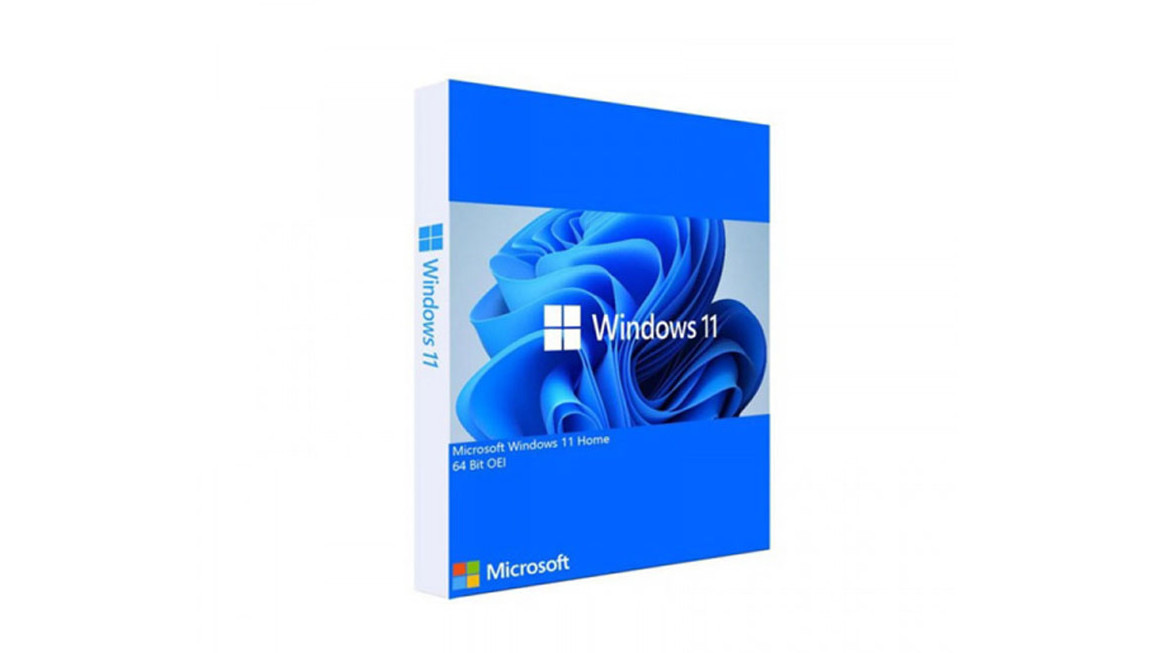 Việc lựa chọn Product Key giá cao hay thấp tùy thuộc vào nhu cầu thực tế. Nếu bạn thường xuyên nâng cấp thiết bị, bản FPP sẽ là khoản đầu tư thông minh và bền vững hơn. Ngược lại, bản OEM là giải pháp tiết kiệm hàng đầu cho người dùng cá nhân và doanh nghiệp muốn sở hữu Windows bản quyền vĩnh viễn với mức giá rẻ nhất.
5. Bản quyền Microsoft Windows chính hãng giá tốt tại Anh Thợ IT
Nếu bạn đang cần tìm mua phần mềm Windows Home hoặc Pro bản quyền vĩnh viễn thì có thể liên hệ ngay tới Anh Thợ IT. Chúng tôi có nhiều phiên bản Windows với cực kỳ hời dành cho máy tính cá nhân, doanh nghiệp. Gọi ngay cho chúng tôi để được tư vấn miễn phí nhé!

Qua bài viết này, ta thấy rằng việc thực hiện Active Windows không chỉ mang lại nhiều lợi ích cho người dùng mà còn khẳng định sự tôn trọng đối với quyền sở hữu trí tuệ. Thay vì đối mặt với các nguy cơ bảo mật từ công cụ "crack", việc đầu tư vào bản quyền Windows là một bước đi thông minh để bảo vệ máy tính lâu dài. Hy vọng những hướng dẫn trên sẽ giúp bạn thực hiện kích hoạt thành công và tận hưởng trọn vẹn các tính năng tuyệt vời từ Microsoft.
Mặc dù cần trả phí một lần nhưng sau khi kích hoạt bản quyền, máy tính và dữ liệu của bạn sẽ an toàn hơn nhiều so với việc sử dụng phần mềm thứ 3 để Crack. Hãy cùng Anh Thợ IT tìm hiểu thêm về cách kích hoạt Windows bản quyền nhé.
Khi cài hệ điều hành Windows, bạn sẽ được nhà phát hành cho dùng thử một khoảng thời gian với đầy đủ các tính năng thông qua việc nhập khoá sản phẩm (Product Key). Tuy nhiên khi thời gian này kết thúc, một thông báo nhỏ góc dưới bên phải màn hình có dòng chữ “Activate Windows - Go to Settings to activate Windows” sẽ xuất hiện để nhắc nhở bạn kích hoạt bản quyền. Mặc dù máy tính của bạn vẫn hoạt động bình thường nhưng để loại bỏ thông báo này và không bị hạn chế tính năng, bạn cần Active Windows bằng một key bản quyền (License).
Windows bản quyền là thuật ngữ chỉ việc bạn sở hữu một bản sao hợp pháp của hệ điều hành từ Microsoft hoặc đại lý bán lẻ được uỷ quyền. Khi có bản quyền, bạn được hưởng các đặc quyền:
- Cập nhật đầy đủ: Nhận các bản vá bảo mật và tính năng mới nhất từ Microsoft thường xuyên.
- Hỗ trợ kỹ thuật: Được quyền nhận sự trợ giúp trực tiếp từ trung tâm chăm sóc khách hàng của Microsoft.
- Tính ổn định: Máy tính hoạt động mượt mà, giảm thiểu rủi ro bị virus máy tính xâm nhập do dùng các công cụ "crack".
- Cá nhân hóa: Tự do thay đổi hình nền, màu sắc giao diện, màn hình khóa mà không bị hạn chế.
- Loại thứ nhất, bản quyền sẽ gắn liền với ID phần cứng, chủ yếu là Mainboard của máy tính, khi bạn cài Windows, hệ thống sẽ tự nhận diện và kích hoạt lại. Tuy nhiên, nếu bạn thay đổi phần cứng thì cũng sẽ mất luôn License.
- Loại thứ 2 sẽ thông dụng hơn, bạn có thể mua bản quyền kỹ thuật số với chức năng tương tự. Bạn sẽ cần một tài khoản Microsoft để gán Digital License, khi đăng nhập vào bất kỳ máy tính nào và xác nhận thay đổi phần cứng thì máy tính của bạn sẽ ngay lập tức kích hoạt lại bản quyền.
Đối với Windows Active, thực chất đây chỉ là quy trình kỹ thuật để mở khoá các tính năng của hệ điều hành Windows trong một khoảng thời gian. Bạn có thể thực hiện Active theo nhiều cách như nhập Product Key, kết nối với máy chủ KMS công cộng để kích hoạt tạm thời, nhưng sau một khoảng thời gian vẫn sẽ bị khoá lại.
Còn một số phương pháp như sử dụng các công cụ của bên thứ 3 do người dùng phát triển hay còn gọi là "Crack", về mặt kỹ thuật thì máy tính sẽ báo kích hoạt, nhưng về mặt pháp lý và bảo mật, bạn vẫn đang vi phạm và hoàn toàn có thể dính mã độc.
Lời khuyên cho bạn là không nên dùng Crack vì cách này tiềm ẩn nguy cơ rủi ro cao, có thể làm mất, đánh cắp dữ liệu hoặc khiến máy tính hoạt động không ổn định. Điều này đặc biệt nghiêm trọng đối với các tổ chức, cá nhân có thông tin nhạy cảm liên quan tới tài khoản ngân hàng, thông tin người dùng,..
3. Hướng dẫn kích hoạt bản quyền Windows
Kích hoạt bản quyền thường có 2 phương pháp chính là sử dụng giấy phép kỹ thuật số hoặc khoá sản phẩm, tuỳ vào hình thức bạn mua sản phẩm mà sẽ có cách kích hoạt cũng như ưu nhược điểm khác nhau.
3.1 Khoá sản phẩm (Product Key)
Đây là phương pháp truyền thống, khi bạn mua Windows từ một cửa hàng bán lẻ, bạn sẽ nhận được một mã có dạng XXXXX-XXXXX-XXXXX-XXXXX-XXXXX gồm 25 ký tự. Nhập khoá bằng:
Bước 1: Mở cài đặt Windows
Đầu tiên, bạn mở Settings bằng cách nhấn Windows + I hoặc chọn biểu tượng bánh răng trong menu Start.
Bước 2: Chọn mục "Update & Security"
Trong Settings, chọn Update & Security để vào mục quản lý cập nhật và kích hoạt Windows.
Bước 3: Chọn mục "Activation"
Tại menu bên trái, chọn Activation để kiểm tra trạng thái kích hoạt Windows 10. Nhấp vào "Change product key" để mở cửa sổ nhập mã bản quyền.
Bước 4: Nhập key bản quyền
Nhập mã bản quyền gồm 25 ký tự và chọn Next.
Quá trình xác nhận sẽ mất vài phút tuỳ thuộc vào tốc độ kết nối Internet của bạn. Nếu key bản quyền hợp lệ, Windows sẽ thông báo kích hoạt thành công.
Bước 5: Khởi động lại
Để hoàn tất quá trình và áp dụng thay đổi, bạn cần khởi động lại máy tính.
3.2 Giấy phép kỹ thuật số (Digital License)
Với phương pháp thứ 2, bạn cần một tài khoản Microsoft để liên kết với giấy phép kỹ thuật số. Bất cứ khi nào bạn đăng nhập tài khoản này, Microsoft sẽ quét lại ID phần cứng và tự động kích hoạt lại. Sau khi đăng nhập tài khoản, bạn thực hiện theo những cách sau:
Bước 1: Vào Settings > Update & Security > Activation.
Bước 2: Chọn mục Troubleshoot, mục này chỉ xuất hiện khi Windows chưa kích hoạt.
Bước 3: Microsoft sẽ tự động kiểm tra xem tài khoản của bạn đã có giấy phép kỹ thuật số hay chưa để kích hoạt lại.
Trong trường hợp bạn chưa có giấy phép thì có thể truy cập vào trang chủ của Microsoft, đăng nhập và tìm kiếm phiên bản phù hợp với cấu hình phần cứng để mua và thanh toán trực tuyến. Bạn cũng có thể tìm kiếm trong ứng dụng Microsoft Store của Windows để tìm mua.
Khi mua bản quyền Windows bằng Product Key, bạn sẽ thấy một vài sản phẩm cùng loại có mức giá chênh lệch đáng kể. Điều này không phụ thuộc vào tính năng phần mềm mà xuất phát từ phạm vi sử dụng và hình thức cấp phép của từng loại Key.
- Bản quyền Microsoft Windows OEM (OEI/DSP): Bản quyền sẽ được kích hoạt theo hình thức dính liền vào linh kiện. Đặc điểm của loại này là không được phép chuyển đổi sang máy tính khác, nếu máy tính hỏng phần cứng chính, bản quyền sẽ hết hiệu lực. Giá của loại bản quyền này sẽ rẻ hơn, thường được các nhà sản xuất linh kiện áp dụng ngay trên sản phẩm.
- Bản quyền Microsoft Windows bán lẻ (FPP/Retail): Với bản quyền loại này, bạn sẽ có quyền lợi cao nhất là tính linh hoạt. Người dùng có thể thoải mái gỡ bỏ bản quyền từ máy cũ để chuyển sang máy mới hoặc cài đặt lại nhiều lần sau khi nâng cấp phần cứng. Tuy nhiên, giá của chúng thường cao gấp 1.5 - 2 lần so với bản OEM.
5. Bản quyền Microsoft Windows chính hãng giá tốt tại Anh Thợ IT
Nếu bạn đang cần tìm mua phần mềm Windows Home hoặc Pro bản quyền vĩnh viễn thì có thể liên hệ ngay tới Anh Thợ IT. Chúng tôi có nhiều phiên bản Windows với cực kỳ hời dành cho máy tính cá nhân, doanh nghiệp. Gọi ngay cho chúng tôi để được tư vấn miễn phí nhé!
Qua bài viết này, ta thấy rằng việc thực hiện Active Windows không chỉ mang lại nhiều lợi ích cho người dùng mà còn khẳng định sự tôn trọng đối với quyền sở hữu trí tuệ. Thay vì đối mặt với các nguy cơ bảo mật từ công cụ "crack", việc đầu tư vào bản quyền Windows là một bước đi thông minh để bảo vệ máy tính lâu dài. Hy vọng những hướng dẫn trên sẽ giúp bạn thực hiện kích hoạt thành công và tận hưởng trọn vẹn các tính năng tuyệt vời từ Microsoft.