

- Tham gia
- 3/4/25
- Bài viết
- 403
- Thích
- 2
- Điểm
- 18
1. Chuẩn bị hình ảnh chữ ký
Trước khi thực hiện cách chèn chữ ký vào Word, bạn cần chuẩn bị ảnh chữ ký rõ nét. Ảnh có thể là chữ ký scan từ giấy hoặc ký trực tiếp bằng bút điện tử trên tablet. Nên lưu dưới định dạng PNG hoặc JPEG để khi chèn chữ ký vào file Word hình ảnh không bị vỡ hoặc mờ. Chuẩn bị kỹ càng sẽ giúp bạn thao tác nhanh chóng và tránh lỗi kỹ thuật.
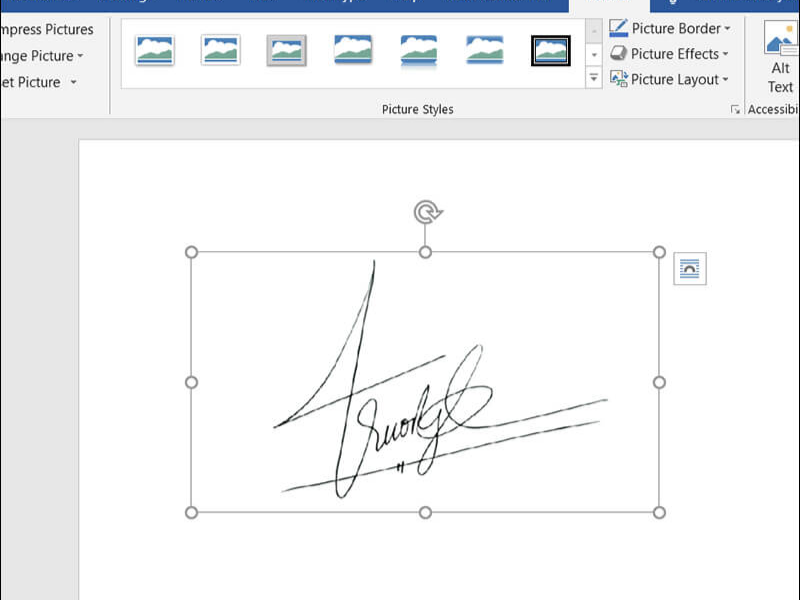
2. Chèn chữ ký bằng Insert Picture
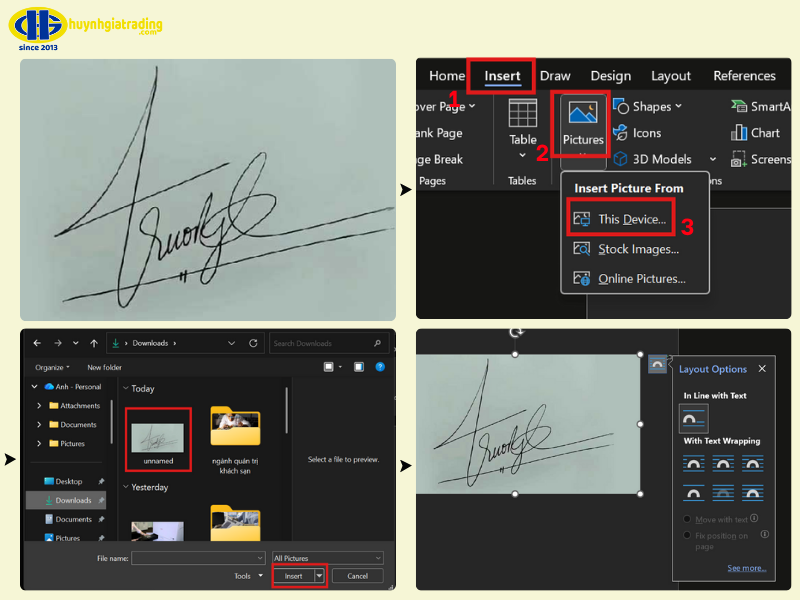
Mở tài liệu Word cần ký, vào tab Insert, chọn Pictures và chọn hình ảnh chữ ký từ máy tính. Bạn có thể kéo thả và điều chỉnh kích thước sao cho phù hợp với nội dung văn bản. Đây là cách phổ biến và đơn giản nhất giúp người dùng chèn chữ ký vào Word mà không cần công cụ hỗ trợ khác.
3. Sử dụng tab Draw để ký trực tiếp
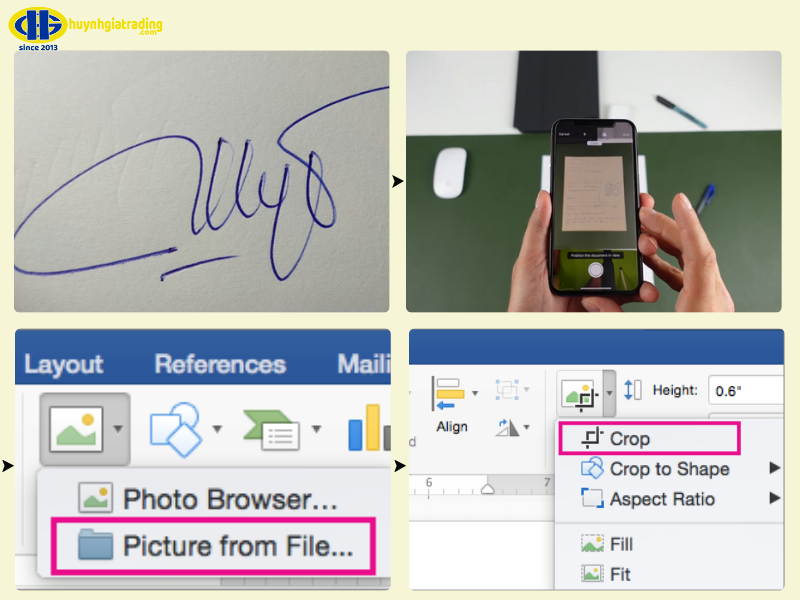
Ngoài việc dùng ảnh, bạn có thể cách chèn chữ ký trong Word trực tiếp bằng tính năng Draw. Chọn bút và ký trực tiếp trên trang Word. Phương pháp này rất thuận tiện với các thiết bị cảm ứng như tablet hoặc laptop màn hình cảm ứng. Thực hiện đúng sẽ giúp chữ ký cá nhân hóa và vẫn đảm bảo tính chuyên nghiệp khi chèn chữ ký vào Word.
4. Lưu và kiểm tra tài liệu
Sau khi hoàn tất chữ ký, lưu tài liệu dưới định dạng Word hoặc PDF để giữ nguyên định dạng. Mở lại file để kiểm tra chữ ký về vị trí và độ sắc nét. Việc này giúp đảm bảo chữ ký hiển thị chính xác và đẹp mắt khi gửi hoặc nộp văn bản. Như vậy, thao tác chèn chữ ký vào file Word đã hoàn tất và sẵn sàng sử dụng.
Kết luận
Thao tác cách chèn chữ ký trong word thực hiện nhanh chóng nếu bạn chuẩn bị kỹ hình ảnh chữ ký và nắm vững các bước chèn. Sử dụng Insert hoặc Draw đều giúp văn bản vừa chuyên nghiệp vừa cá nhân hóa. Chỉ với vài thao tác đơn giản, bạn đã có thể tạo ra các tài liệu hợp pháp và đẹp mắt. Hãy áp dụng ngay để tiết kiệm thời gian và nâng cao hiệu quả công việc.
Xem thêm thông tin khác tại: Huỳnh Gia Trading
Trước khi thực hiện cách chèn chữ ký vào Word, bạn cần chuẩn bị ảnh chữ ký rõ nét. Ảnh có thể là chữ ký scan từ giấy hoặc ký trực tiếp bằng bút điện tử trên tablet. Nên lưu dưới định dạng PNG hoặc JPEG để khi chèn chữ ký vào file Word hình ảnh không bị vỡ hoặc mờ. Chuẩn bị kỹ càng sẽ giúp bạn thao tác nhanh chóng và tránh lỗi kỹ thuật.
2. Chèn chữ ký bằng Insert Picture
Mở tài liệu Word cần ký, vào tab Insert, chọn Pictures và chọn hình ảnh chữ ký từ máy tính. Bạn có thể kéo thả và điều chỉnh kích thước sao cho phù hợp với nội dung văn bản. Đây là cách phổ biến và đơn giản nhất giúp người dùng chèn chữ ký vào Word mà không cần công cụ hỗ trợ khác.
3. Sử dụng tab Draw để ký trực tiếp
Ngoài việc dùng ảnh, bạn có thể cách chèn chữ ký trong Word trực tiếp bằng tính năng Draw. Chọn bút và ký trực tiếp trên trang Word. Phương pháp này rất thuận tiện với các thiết bị cảm ứng như tablet hoặc laptop màn hình cảm ứng. Thực hiện đúng sẽ giúp chữ ký cá nhân hóa và vẫn đảm bảo tính chuyên nghiệp khi chèn chữ ký vào Word.
4. Lưu và kiểm tra tài liệu
Sau khi hoàn tất chữ ký, lưu tài liệu dưới định dạng Word hoặc PDF để giữ nguyên định dạng. Mở lại file để kiểm tra chữ ký về vị trí và độ sắc nét. Việc này giúp đảm bảo chữ ký hiển thị chính xác và đẹp mắt khi gửi hoặc nộp văn bản. Như vậy, thao tác chèn chữ ký vào file Word đã hoàn tất và sẵn sàng sử dụng.
Kết luận
Thao tác cách chèn chữ ký trong word thực hiện nhanh chóng nếu bạn chuẩn bị kỹ hình ảnh chữ ký và nắm vững các bước chèn. Sử dụng Insert hoặc Draw đều giúp văn bản vừa chuyên nghiệp vừa cá nhân hóa. Chỉ với vài thao tác đơn giản, bạn đã có thể tạo ra các tài liệu hợp pháp và đẹp mắt. Hãy áp dụng ngay để tiết kiệm thời gian và nâng cao hiệu quả công việc.
Xem thêm thông tin khác tại: Huỳnh Gia Trading