

- Tham gia
- 3/4/25
- Bài viết
- 403
- Thích
- 2
- Điểm
- 18
1. Lợi ích khi sử dụng thước trong Word
Khi hiện thước trong word, người dùng dễ dàng quan sát bố cục tổng thể của trang viết và kiểm soát các khoảng cách cần thiết. Thước giúp người soạn nội dung nhận biết rõ lề trái, lề phải và vị trí từng đoạn trên trang. Điều này giúp hạn chế lỗi căn chỉnh, nhất là khi văn bản có nhiều phần cần sắp xếp. Vì vậy, bật thước trong word luôn là bước hữu ích trước khi chỉnh sửa nội dung.
2. Cách hiện thước trong Word đơn giản cho mọi phiên bản
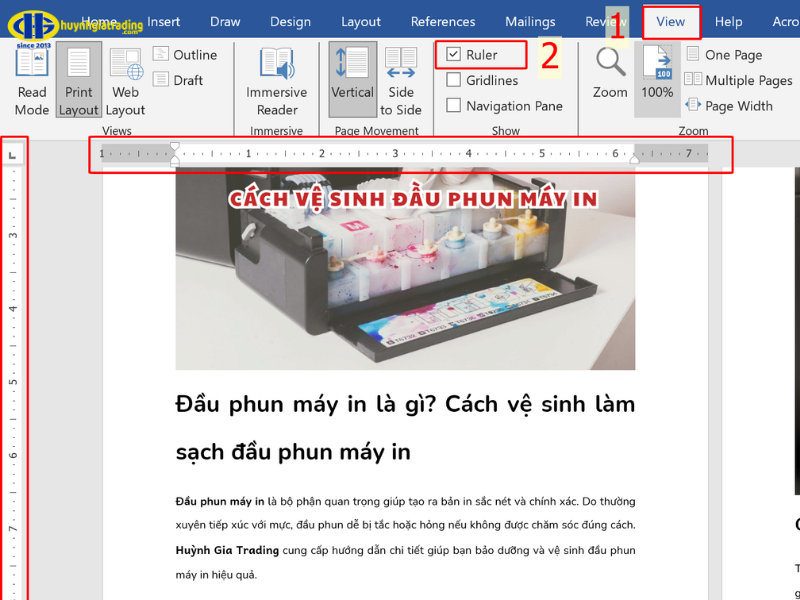
Để bật thước trong word, bạn chỉ cần mở mục View và đánh dấu chọn phần Ruler. Đây là cách hiện thước trong word phổ biến và dễ thực hiện, phù hợp với cả người mới làm quen. Thước sẽ xuất hiện ở phần trên và bên trái giao diện, giúp bạn điều chỉnh bố cục trực quan. Với cách hiển thị thước trong word này, bạn có thể theo dõi từng thay đổi ngay lập tức.
 3. Cách hiển thị thước trong Word hỗ trợ việc chỉnh đoạn
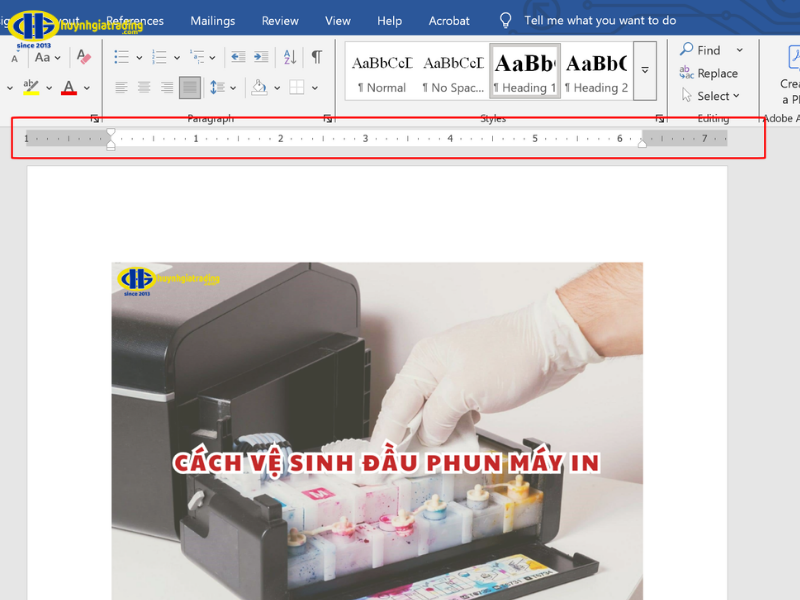
Sau khi biết cách hiển thị thước trong word, bạn có thể kéo các điểm đánh dấu trên thước để chỉnh thụt đầu đoạn hoặc thay đổi vị trí đoạn văn. Việc dùng thước cho phép bạn kiểm soát chính xác độ rộng từng dòng mà không cần nhập số thủ công. Những thay đổi xuất hiện ngay lập tức trên trang giúp bạn điều chỉnh cho đến khi đạt bố cục mong muốn. Nhờ thế, việc soạn nội dung trở nên nhẹ nhàng và đúng chuẩn.
4. Kết hợp thước với điểm tab để tăng hiệu quả
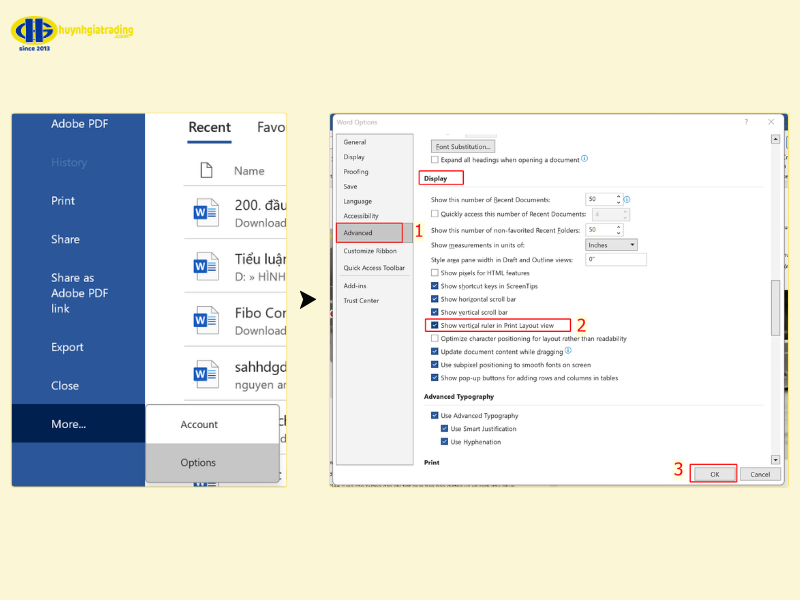
Khi hiện thước trong word, bạn có thể dùng điểm tab để giúp văn bản thẳng hàng và đều nhau hơn ở từng vị trí. Các điểm tab hiển thị trực tiếp trên thước, giúp bạn kéo thả để đặt đúng vị trí mong muốn. Đây là phương pháp rất hữu ích khi trình bày danh sách, chia cột hoặc tạo bố cục gọn gàng. Bật thước trong word giúp bạn theo dõi rõ ràng những thay đổi này để đảm bảo sự cân đối cho văn bản.
Kết luận
Việc hiểu cách hiển thị thước trong word mang lại nhiều lợi ích cho quá trình soạn nội dung và điều chỉnh bố cục. Khi bật thước trong word, bạn có thể dễ dàng quan sát từng thay đổi và xử lý chính xác từng phần. Đây là cách hiện thước trong word đơn giản nhưng giúp nâng cao hiệu quả làm việc rõ rệt. Khi quen với cách hiển thị thước trong word, bạn sẽ luôn có những văn bản rõ ràng, mạch lạc và dễ đọc.
Xem thêm thông tin khác tại: Huỳnh Gia Trading
Khi hiện thước trong word, người dùng dễ dàng quan sát bố cục tổng thể của trang viết và kiểm soát các khoảng cách cần thiết. Thước giúp người soạn nội dung nhận biết rõ lề trái, lề phải và vị trí từng đoạn trên trang. Điều này giúp hạn chế lỗi căn chỉnh, nhất là khi văn bản có nhiều phần cần sắp xếp. Vì vậy, bật thước trong word luôn là bước hữu ích trước khi chỉnh sửa nội dung.
2. Cách hiện thước trong Word đơn giản cho mọi phiên bản
Để bật thước trong word, bạn chỉ cần mở mục View và đánh dấu chọn phần Ruler. Đây là cách hiện thước trong word phổ biến và dễ thực hiện, phù hợp với cả người mới làm quen. Thước sẽ xuất hiện ở phần trên và bên trái giao diện, giúp bạn điều chỉnh bố cục trực quan. Với cách hiển thị thước trong word này, bạn có thể theo dõi từng thay đổi ngay lập tức.
Sau khi biết cách hiển thị thước trong word, bạn có thể kéo các điểm đánh dấu trên thước để chỉnh thụt đầu đoạn hoặc thay đổi vị trí đoạn văn. Việc dùng thước cho phép bạn kiểm soát chính xác độ rộng từng dòng mà không cần nhập số thủ công. Những thay đổi xuất hiện ngay lập tức trên trang giúp bạn điều chỉnh cho đến khi đạt bố cục mong muốn. Nhờ thế, việc soạn nội dung trở nên nhẹ nhàng và đúng chuẩn.
4. Kết hợp thước với điểm tab để tăng hiệu quả
Khi hiện thước trong word, bạn có thể dùng điểm tab để giúp văn bản thẳng hàng và đều nhau hơn ở từng vị trí. Các điểm tab hiển thị trực tiếp trên thước, giúp bạn kéo thả để đặt đúng vị trí mong muốn. Đây là phương pháp rất hữu ích khi trình bày danh sách, chia cột hoặc tạo bố cục gọn gàng. Bật thước trong word giúp bạn theo dõi rõ ràng những thay đổi này để đảm bảo sự cân đối cho văn bản.
Kết luận
Việc hiểu cách hiển thị thước trong word mang lại nhiều lợi ích cho quá trình soạn nội dung và điều chỉnh bố cục. Khi bật thước trong word, bạn có thể dễ dàng quan sát từng thay đổi và xử lý chính xác từng phần. Đây là cách hiện thước trong word đơn giản nhưng giúp nâng cao hiệu quả làm việc rõ rệt. Khi quen với cách hiển thị thước trong word, bạn sẽ luôn có những văn bản rõ ràng, mạch lạc và dễ đọc.
Xem thêm thông tin khác tại: Huỳnh Gia Trading