

- Tham gia
- 3/4/25
- Bài viết
- 403
- Thích
- 2
- Điểm
- 18
Trong quá trình soạn thảo và trình bày văn bản, yếu tố ảnh hưởng trực tiếp đến khả năng tiếp thu thông tin của người đọc chính là bố cục và khoảng cách giữa các dòng chữ. Một văn bản được căn chỉnh hợp lý sẽ mang đến sự dễ chịu cho mắt, giúp người xem tiếp nhận nội dung mạch lạc hơn. Trong đó, cách giãn dòng trong Word là thao tác quan trọng mà bất kỳ ai cũng cần nắm vững, từ người mới bắt đầu đến nhân viên văn phòng chuyên nghiệp. Bài viết dưới đây sẽ hướng dẫn đầy đủ và thực hành chi tiết để bạn có thể tối ưu hóa trải nghiệm đọc cho mọi tài liệu của mình.
 Lý do bạn cần nắm vững cách giãn dòng trong Word
Giãn dòng không chỉ đơn thuần là làm cho văn bản trông thoáng hơn mà còn đóng vai trò quan trọng trong quá trình truyền đạt thông tin. Khi nội dung quá dày đặc, người đọc sẽ dễ bị mỏi mắt, khó tập trung và có thể bỏ lỡ những thông tin quan trọng.
Tăng khả năng tiếp nhận nội dung
Khoảng cách dòng hợp lý giúp người đọc dễ theo dõi, không bị rối mắt. Việc này đặc biệt quan trọng đối với các tài liệu dài như báo cáo, nghiên cứu hay bài luận.
Tạo tính thẩm mỹ và sự chuyên nghiệp
Một văn bản được trình bày đẹp thể hiện sự cẩn thận của người soạn thảo. Trong môi trường văn phòng, điều này còn giúp tăng ấn tượng với đối tác, cấp trên hoặc giáo viên hướng dẫn.
Đáp ứng đúng quy chuẩn của từng loại tài liệu
Một số cơ quan, trường học yêu cầu tài liệu phải tuân theo quy định về giãn dòng. Nắm rõ cách giãn dòng trong Word giúp bạn không mất thời gian chỉnh sửa nhiều lần.
Các kiểu giãn dòng phổ biến trong Word
Word cung cấp nhiều kiểu giãn dòng để người dùng điều chỉnh linh hoạt. Việc hiểu đặc điểm của từng kiểu giúp bạn chọn đúng cho từng loại tài liệu.
Giãn dòng 1.0 (Single)
Đây là chế độ mặc định của Word, phù hợp với văn bản ngắn hoặc cần tiết kiệm diện tích trang giấy.
Giãn dòng 1.15
Được sử dụng rộng rãi trong môi trường văn phòng vì tạo được sự cân bằng giữa tính gọn gàng và khả năng dễ đọc.
Giãn dòng 1.5
Là mức giãn dòng phổ biến nhất trong học thuật, giúp văn bản thoáng, không gian rộng rãi để người đọc tiếp nhận thông tin rõ ràng.
Giãn dòng 2.0
Thường được yêu cầu trong luận án, bài nghiên cứu hoặc tài liệu cần nhiều khoảng trống để ghi chú.
Giãn dòng tùy chỉnh
Bạn có thể thiết lập bằng cách sử dụng các tùy chọn như “Multiple” hoặc “Exactly” để điều chỉnh theo pixel hoặc hệ số. Đây là lựa chọn hoàn hảo cho người làm sách, tài liệu thiết kế hoặc các loại văn bản đặc thù.
 Các bước thực hành cách giãn dòng trong Word dành cho người mới
Giãn dòng có thể được thực hiện nhanh ngay trên thanh công cụ hoặc chỉnh chi tiết hơn trong hộp thoại Paragraph. Dưới đây là hướng dẫn đầy đủ.
Giãn dòng nhanh bằng thanh công cụ Home
Đây là cách đơn giản nhất để thay đổi khoảng cách dòng:
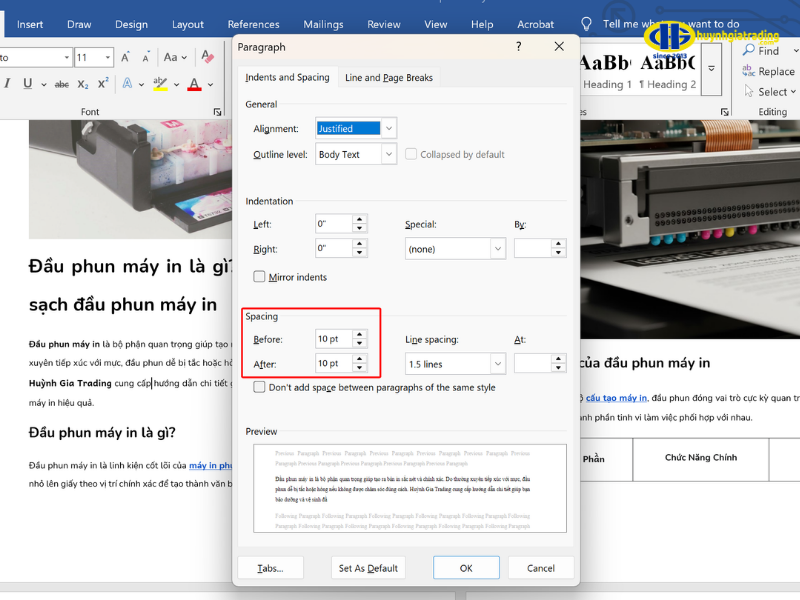
Giãn dòng nâng cao trong hộp thoại Paragraph
Để kiểm soát chặt chẽ hơn cách hiển thị, bạn có thể dùng bảng thiết lập chi tiết:
Bí quyết giúp tối ưu hóa trải nghiệm đọc nhờ giãn dòng hợp lý
Ngoài việc áp dụng đúng cách giãn dòng trong Word, bạn cần kết hợp thêm các yếu tố khác để tối ưu hóa trải nghiệm đọc.
Kết hợp với font chữ và cỡ chữ phù hợp
Font chữ quá nhỏ hoặc quá lớn đều khiến văn bản khó đọc, dù giãn dòng hợp lý. Bạn nên chọn:
Một trong những lỗi trình bày phổ biến là giãn dòng không đồng đều giữa các đoạn. Hãy chọn một kiểu giãn dòng ngay từ đầu và giữ nguyên trong suốt tài liệu để đảm bảo sự thống nhất.
Tận dụng công cụ Styles
Styles trong Word cho phép bạn định dạng nhanh và đồng bộ toàn bộ văn bản. Khi chỉnh giãn dòng trong một Style, toàn bộ đoạn văn áp dụng Style đó sẽ tự động cập nhật theo, tiết kiệm thời gian và tránh lỗi định dạng.
Kiểm tra trước khi in hoặc xuất file
Trước khi gửi tài liệu, bạn nên kiểm tra nhanh ở chế độ Print Preview để tránh sai sót. Điều này giúp bạn kịp thời phát hiện lỗi như giãn dòng không đều, font chữ bị thay đổi hoặc đoạn văn bị sát nhau.
 Hướng dẫn chọn mức giãn dòng cho từng loại tài liệu
Việc lựa chọn mức giãn dòng phù hợp cũng đóng vai trò quan trọng trong việc tối ưu hóa trải nghiệm đọc:
Với báo cáo công việc
Bạn nên dùng mức giãn dòng 1.15 hoặc 1.5 để tài liệu thoáng vừa đủ nhưng vẫn tiết kiệm không gian.
Với bài luận và nghiên cứu
Mức 1.5 hoặc 2.0 giúp người đọc dễ theo dõi hơn và tạo sự chuyên nghiệp cho văn bản học thuật.
Với sách hoặc ebook
Thường sử dụng mức tùy chỉnh như Multiple 1.2 hoặc 1.3 để tạo bố cục hài hòa hơn.
Kết luận
Giãn dòng là yếu tố quan trọng giúp tài liệu trở nên dễ đọc, rõ ràng và chuyên nghiệp hơn. Khi nắm vững cách giãn dòng trong Word, bạn không chỉ cải thiện trải nghiệm đọc cho người xem mà còn nâng cao chất lượng trình bày tài liệu của chính mình. Hãy áp dụng những hướng dẫn và bí quyết trong bài viết để từng văn bản bạn tạo ra đều đạt chuẩn, mạch lạc và cuốn hút hơn.
Xem thêm thông tin chi tiết: https://huynhgiatrading.com/tin-chi-tiet/cach-gian-dong-trong-word-460.html
Xem thêm thông tin khác tại: Huỳnh Gia Trading
Giãn dòng không chỉ đơn thuần là làm cho văn bản trông thoáng hơn mà còn đóng vai trò quan trọng trong quá trình truyền đạt thông tin. Khi nội dung quá dày đặc, người đọc sẽ dễ bị mỏi mắt, khó tập trung và có thể bỏ lỡ những thông tin quan trọng.
Tăng khả năng tiếp nhận nội dung
Khoảng cách dòng hợp lý giúp người đọc dễ theo dõi, không bị rối mắt. Việc này đặc biệt quan trọng đối với các tài liệu dài như báo cáo, nghiên cứu hay bài luận.
Tạo tính thẩm mỹ và sự chuyên nghiệp
Một văn bản được trình bày đẹp thể hiện sự cẩn thận của người soạn thảo. Trong môi trường văn phòng, điều này còn giúp tăng ấn tượng với đối tác, cấp trên hoặc giáo viên hướng dẫn.
Đáp ứng đúng quy chuẩn của từng loại tài liệu
Một số cơ quan, trường học yêu cầu tài liệu phải tuân theo quy định về giãn dòng. Nắm rõ cách giãn dòng trong Word giúp bạn không mất thời gian chỉnh sửa nhiều lần.
Các kiểu giãn dòng phổ biến trong Word
Word cung cấp nhiều kiểu giãn dòng để người dùng điều chỉnh linh hoạt. Việc hiểu đặc điểm của từng kiểu giúp bạn chọn đúng cho từng loại tài liệu.
Giãn dòng 1.0 (Single)
Đây là chế độ mặc định của Word, phù hợp với văn bản ngắn hoặc cần tiết kiệm diện tích trang giấy.
Giãn dòng 1.15
Được sử dụng rộng rãi trong môi trường văn phòng vì tạo được sự cân bằng giữa tính gọn gàng và khả năng dễ đọc.
Giãn dòng 1.5
Là mức giãn dòng phổ biến nhất trong học thuật, giúp văn bản thoáng, không gian rộng rãi để người đọc tiếp nhận thông tin rõ ràng.
Giãn dòng 2.0
Thường được yêu cầu trong luận án, bài nghiên cứu hoặc tài liệu cần nhiều khoảng trống để ghi chú.
Giãn dòng tùy chỉnh
Bạn có thể thiết lập bằng cách sử dụng các tùy chọn như “Multiple” hoặc “Exactly” để điều chỉnh theo pixel hoặc hệ số. Đây là lựa chọn hoàn hảo cho người làm sách, tài liệu thiết kế hoặc các loại văn bản đặc thù.
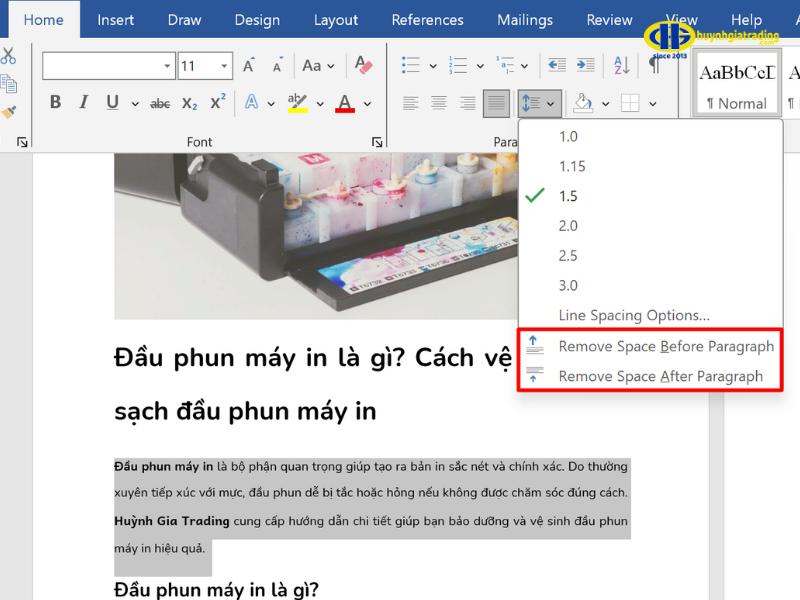
Giãn dòng có thể được thực hiện nhanh ngay trên thanh công cụ hoặc chỉnh chi tiết hơn trong hộp thoại Paragraph. Dưới đây là hướng dẫn đầy đủ.
Giãn dòng nhanh bằng thanh công cụ Home
Đây là cách đơn giản nhất để thay đổi khoảng cách dòng:
- Bôi đen đoạn văn bản muốn chỉnh.
- Truy cập vào thẻ Home trên thanh ribbon.
- Chọn biểu tượng Line and Paragraph Spacing.
- Chọn mức giãn dòng mong muốn như 1.0, 1.15, 1.5 hoặc 2.0.
Giãn dòng nâng cao trong hộp thoại Paragraph
Để kiểm soát chặt chẽ hơn cách hiển thị, bạn có thể dùng bảng thiết lập chi tiết:
- Bôi đen đoạn văn cần điều chỉnh.
- Nhấn chuột phải và chọn Paragraph.
- Trong mục Line Spacing, chọn kiểu giãn dòng: Single, At Least, Exactly hoặc Multiple.
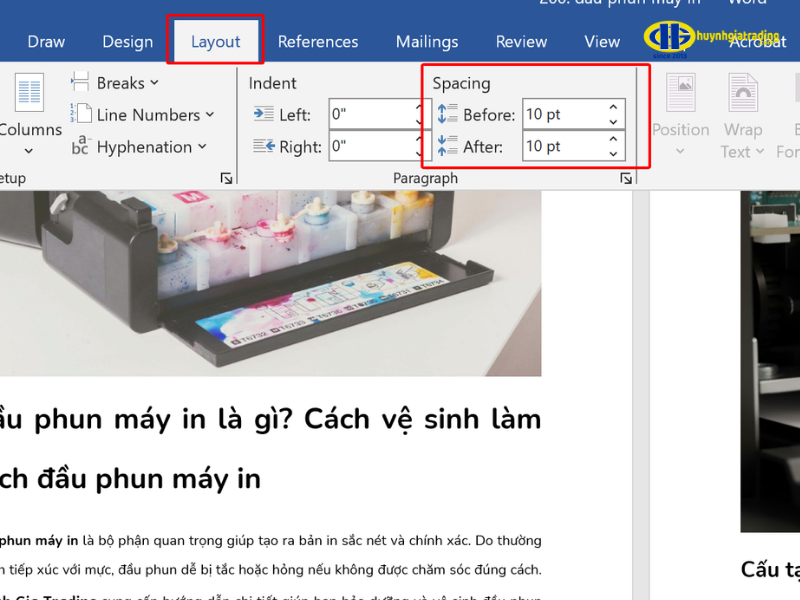
- Tùy chỉnh thêm giá trị Before và After để điều chỉnh khoảng cách giữa các đoạn.
- Nhấn OK để áp dụng.
Bí quyết giúp tối ưu hóa trải nghiệm đọc nhờ giãn dòng hợp lý
Ngoài việc áp dụng đúng cách giãn dòng trong Word, bạn cần kết hợp thêm các yếu tố khác để tối ưu hóa trải nghiệm đọc.
Kết hợp với font chữ và cỡ chữ phù hợp
Font chữ quá nhỏ hoặc quá lớn đều khiến văn bản khó đọc, dù giãn dòng hợp lý. Bạn nên chọn:
- Times New Roman hoặc Calibri cho văn bản hành chính.
- Cỡ chữ từ 11 đến 12 để đảm bảo độ rõ ràng.
Một trong những lỗi trình bày phổ biến là giãn dòng không đồng đều giữa các đoạn. Hãy chọn một kiểu giãn dòng ngay từ đầu và giữ nguyên trong suốt tài liệu để đảm bảo sự thống nhất.
Tận dụng công cụ Styles
Styles trong Word cho phép bạn định dạng nhanh và đồng bộ toàn bộ văn bản. Khi chỉnh giãn dòng trong một Style, toàn bộ đoạn văn áp dụng Style đó sẽ tự động cập nhật theo, tiết kiệm thời gian và tránh lỗi định dạng.
Kiểm tra trước khi in hoặc xuất file
Trước khi gửi tài liệu, bạn nên kiểm tra nhanh ở chế độ Print Preview để tránh sai sót. Điều này giúp bạn kịp thời phát hiện lỗi như giãn dòng không đều, font chữ bị thay đổi hoặc đoạn văn bị sát nhau.
Việc lựa chọn mức giãn dòng phù hợp cũng đóng vai trò quan trọng trong việc tối ưu hóa trải nghiệm đọc:
Với báo cáo công việc
Bạn nên dùng mức giãn dòng 1.15 hoặc 1.5 để tài liệu thoáng vừa đủ nhưng vẫn tiết kiệm không gian.
Với bài luận và nghiên cứu
Mức 1.5 hoặc 2.0 giúp người đọc dễ theo dõi hơn và tạo sự chuyên nghiệp cho văn bản học thuật.
Với sách hoặc ebook
Thường sử dụng mức tùy chỉnh như Multiple 1.2 hoặc 1.3 để tạo bố cục hài hòa hơn.
Kết luận
Giãn dòng là yếu tố quan trọng giúp tài liệu trở nên dễ đọc, rõ ràng và chuyên nghiệp hơn. Khi nắm vững cách giãn dòng trong Word, bạn không chỉ cải thiện trải nghiệm đọc cho người xem mà còn nâng cao chất lượng trình bày tài liệu của chính mình. Hãy áp dụng những hướng dẫn và bí quyết trong bài viết để từng văn bản bạn tạo ra đều đạt chuẩn, mạch lạc và cuốn hút hơn.
Xem thêm thông tin chi tiết: https://huynhgiatrading.com/tin-chi-tiet/cach-gian-dong-trong-word-460.html
Xem thêm thông tin khác tại: Huỳnh Gia Trading