

Kết Nối Máy In Với Điện Thoại iPhone Qua WiFi Có Khó Không?
Nhiều người nghĩ rằng in tài liệu từ iPhone cần đến máy tính hoặc các thiết bị hỗ trợ phức tạp. Thực tế, nếu máy in có WiFi hoặc hỗ trợ AirPrint, bạn có thể in trực tiếp từ iPhone chỉ với vài thao tác.
Cách Kết Nối iPhone Với Máy In Qua WiFi
Trước tiên, hãy bật WiFi trên máy in và kết nối máy in với mạng đang sử dụng. Sau đó, mở WiFi trên iPhone và kết nối vào cùng mạng với máy in. Đây là điều kiện quan trọng để hai thiết bị có thể nhận diện nhau.
Tiếp theo, mở hình ảnh hoặc tài liệu cần in trên iPhone, chọn Chia sẻ rồi nhấn In (Print). Chọn máy in tương ứng, thiết lập số lượng bản in, khổ giấy và các tùy chọn cần thiết rồi nhấn In.
Nếu chưa biết kết nối máy in với điện thoại như thế nào, bạn có thể tham khảo hướng dẫn chi tiết để lựa chọn phương thức phù hợp với từng dòng máy.
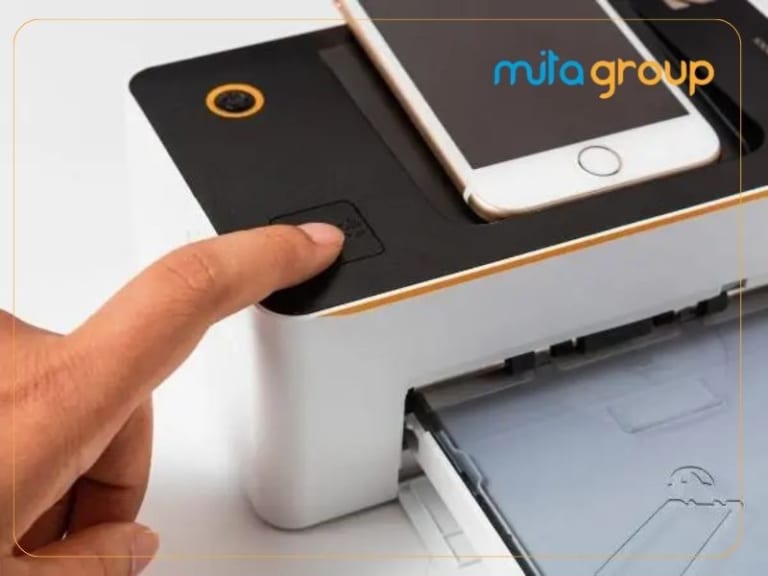
Nếu iPhone Không Nhận Máy In
Nếu máy in không xuất hiện, hãy kiểm tra lại kết nối WiFi và đảm bảo cả hai thiết bị đang dùng cùng một mạng. Bạn cũng có thể khởi động lại máy in và iPhone rồi thử lại.
Với máy in hỗ trợ AirPrint, quá trình in thường thuận tiện hơn vì không cần cài thêm ứng dụng. Nếu máy in không hỗ trợ, bạn có thể sử dụng ứng dụng chính thức của nhà sản xuất.
Nhìn chung, kết nối iPhone với máy in qua WiFi không quá khó. Chỉ cần thiết lập đúng mạng và sử dụng phương thức tương thích, bạn có thể in tài liệu nhanh chóng mà không cần máy tính.
Nhiều người nghĩ rằng in tài liệu từ iPhone cần đến máy tính hoặc các thiết bị hỗ trợ phức tạp. Thực tế, nếu máy in có WiFi hoặc hỗ trợ AirPrint, bạn có thể in trực tiếp từ iPhone chỉ với vài thao tác.
Cách Kết Nối iPhone Với Máy In Qua WiFi
Trước tiên, hãy bật WiFi trên máy in và kết nối máy in với mạng đang sử dụng. Sau đó, mở WiFi trên iPhone và kết nối vào cùng mạng với máy in. Đây là điều kiện quan trọng để hai thiết bị có thể nhận diện nhau.
Tiếp theo, mở hình ảnh hoặc tài liệu cần in trên iPhone, chọn Chia sẻ rồi nhấn In (Print). Chọn máy in tương ứng, thiết lập số lượng bản in, khổ giấy và các tùy chọn cần thiết rồi nhấn In.
Nếu chưa biết kết nối máy in với điện thoại như thế nào, bạn có thể tham khảo hướng dẫn chi tiết để lựa chọn phương thức phù hợp với từng dòng máy.
Nếu iPhone Không Nhận Máy In
Nếu máy in không xuất hiện, hãy kiểm tra lại kết nối WiFi và đảm bảo cả hai thiết bị đang dùng cùng một mạng. Bạn cũng có thể khởi động lại máy in và iPhone rồi thử lại.
Với máy in hỗ trợ AirPrint, quá trình in thường thuận tiện hơn vì không cần cài thêm ứng dụng. Nếu máy in không hỗ trợ, bạn có thể sử dụng ứng dụng chính thức của nhà sản xuất.
Nhìn chung, kết nối iPhone với máy in qua WiFi không quá khó. Chỉ cần thiết lập đúng mạng và sử dụng phương thức tương thích, bạn có thể in tài liệu nhanh chóng mà không cần máy tính.